Options supplémentaires des champs de saisie
Lorsque vous cliquez sur le bouton [8] de la figure précédente, un volet apparaît sur la droite permettant de préciser des paramètres supplémentaires du champ. Ces paramètres dépendent en partie du type de champ auquel ils se rapportent.
Ainsi par exemple pour un champ de type texte, le panneau se présente ainsi :
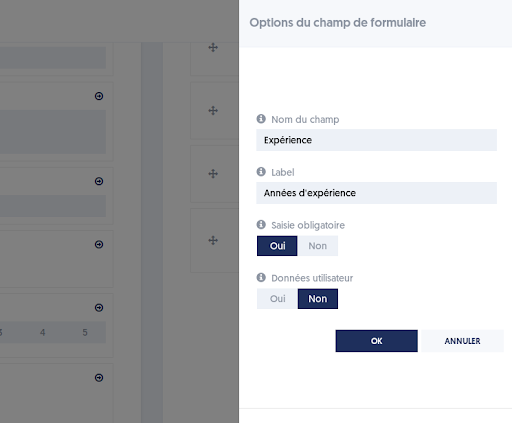
Le libellé a été reporté de votre saisie précédente. Le nom du champ est, par défaut, égal au libellé ou bien si le libellé est très long, aux premiers caractères du libellé.
La distinction est la suivante :
- Le libellé est ce qui sera affiché juste au dessus du champ de saisie, pour expliquer à l’utilisateur ce qui est attendu.
- Le nom du champ est ce qui identifiera le champ dans la restitution des saisies.
Les deux peuvent être égaux, lorsque le libellé est court.
Vous pouvez indiquer si la saisie de ce champ est obligatoire ou non.
L’option données utilisateur mérite une explication supplémentaire. Dans la restitution des données, les champs qui ont été marqués données utilisateur seront présentés en ligne, à gauche des tableaux, à la manière du nom et du prénom, c’est à dire que ce sont des données dont on considère qu’elles contribuent à identifier l’utilisateur. Nous verrons plus loin que les formulaires de recueil de données peuvent être utilisés dans le cas de questionnaires publics, où l’on ne connaît pas les nom et prénom de l’utilisateur.
L’image suivante correspond aux paramètres d’un champ de type sélecteur :
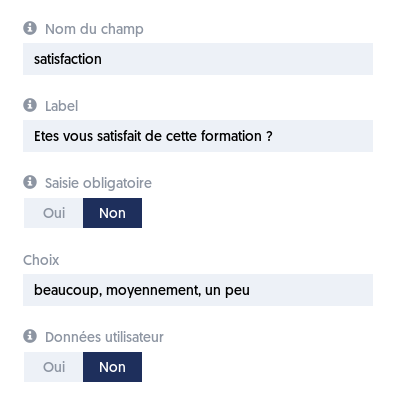
Vous noterez un paramètre nouveau, intitulé Choix, qui permet de définir les options du sélecteur, sous la forme d’une suite de mots séparés par des virgules.
Autres paramètres du champ
Selon le type de champ, le volet peut également proposer les paramètres suivants :
- Validation applique une règle de validation spécifique à la valeur saisie.
- Attribut associe la valeur à une donnée du profil utilisateur. Lorsqu’un répondant saisit une nouvelle valeur, la donnée de profil correspondante est mise à jour.
- Longueur minimum et Longueur maximum définissent la taille autorisée pour une saisie texte.
- Convertir en nombre transforme un choix en valeur numérique. Par défaut, les choix sont numérotés à partir de 1 ; vous pouvez attribuer une valeur explicite à un choix en l’ajoutant entre parenthèses, par exemple
Très satisfait (5). - Convertir en niveau d’humeur, avec l’IA analyse le texte saisi et ajoute aux résultats un nouveau champ contenant un niveau d’humeur de 1 (pas satisfait) à 5 (très satisfait).
Afficher un champ sous condition
Le paramètre Condition permet de n’afficher un champ que lorsqu’une condition portant sur un autre champ est vérifiée. Il permet ainsi de créer des questions de suivi sans les présenter à tous les répondants.
Utilisez le nom du champ, et non son libellé, dans la condition. Les noms de champ doivent être uniques dans le formulaire.
La syntaxe de base est la suivante :
nom_champ == valeur
nom_champ != valeur
== signifie « égal à » et != signifie « différent de ». Les conditions peuvent être combinées avec et, ou et des parenthèses :
(pays == "Royaume Uni" ou ville == Paris) et fonction != "chef de projet"
Pour un sélecteur, une liste déroulante ou un champ à sélection multiple, vous pouvez désigner un choix par son rang, précédé de # :
pays == #2
Cette notation est utile lorsque les libellés des choix sont longs ou susceptibles d’évoluer. Elle est obligatoire lorsque les choix du champ référencé sont convertis en nombres.
Pour un champ à sélection multiple, == est vrai lorsque le choix indiqué fait partie des choix sélectionnés ; != est vrai lorsqu’il n’en fait pas partie. Placez le champ dont dépend la condition avant le champ conditionnel, puis testez l’enquête après l’avoir enregistrée.
Navigation de l’article
Précédent Article précédent : Sélection des champs composant le formulaire
Suivant Article suivant : Association d’une enquête à un questionnaire