Résultats d’enquêtes
Vous disposez d’un onglet Résultats, qui donne accès à toutes les données collectées avec ce formulaire d’enquête.
Les possibilités d’exploitation des résultats d’enquêtes sont riches avec en particulier :
- Un accès multi-critères amélioré.
- Un export au format PDF des saisies d’un répondant.
- Des statistiques très complètes.
- Un nouvel export, personnalisable, portant sur les résultats consolidés d’un ensemble de résultats d’enquête.
L’accès multi-critères aux résultats
Sur l’onglet “Résultats” d’une enquête, vous pouvez lister les saisies opérées en réponse à cette enquête, avec de nombreuses possibilités de filtres :
- Rechercher une personne précise, par son nom, prénom, etc.
- Filtrer sur un groupe d’utilisateurs particulier.
- Filtrer selon le contexte de passage de l’enquête.
- Filtrer sur une période spécifique.
- Filtrer selon le statut, c'est-à-dire l’état d’avancement de la réponse.
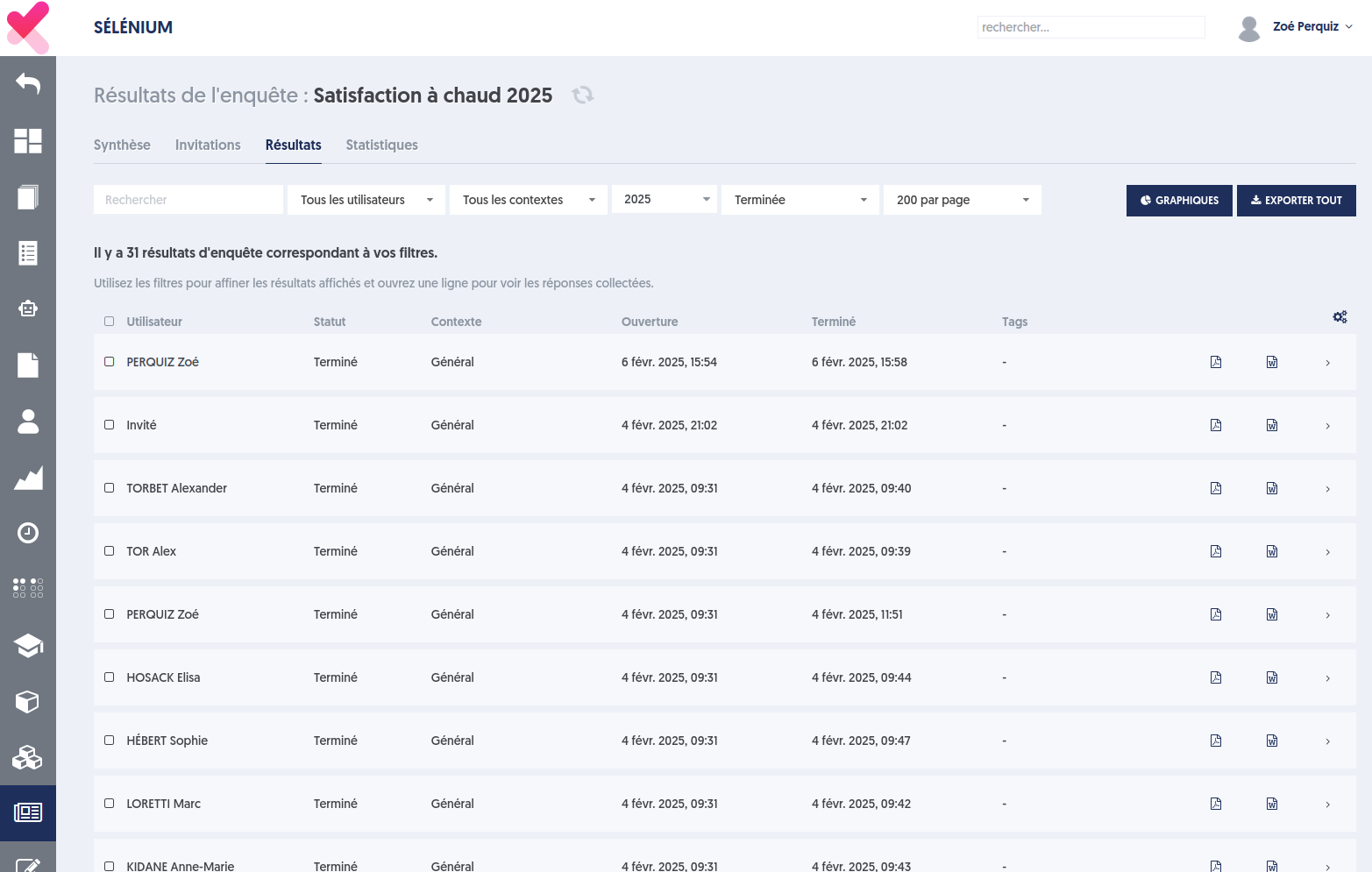
Sur cette page, pour chacune des lignes de réponses, vous disposez de deux boutons d’export :
- Export PDF : il s’agit d’un nouvel export.
- Export Word (docx) : c’est le format d’export dont vous disposiez déjà.
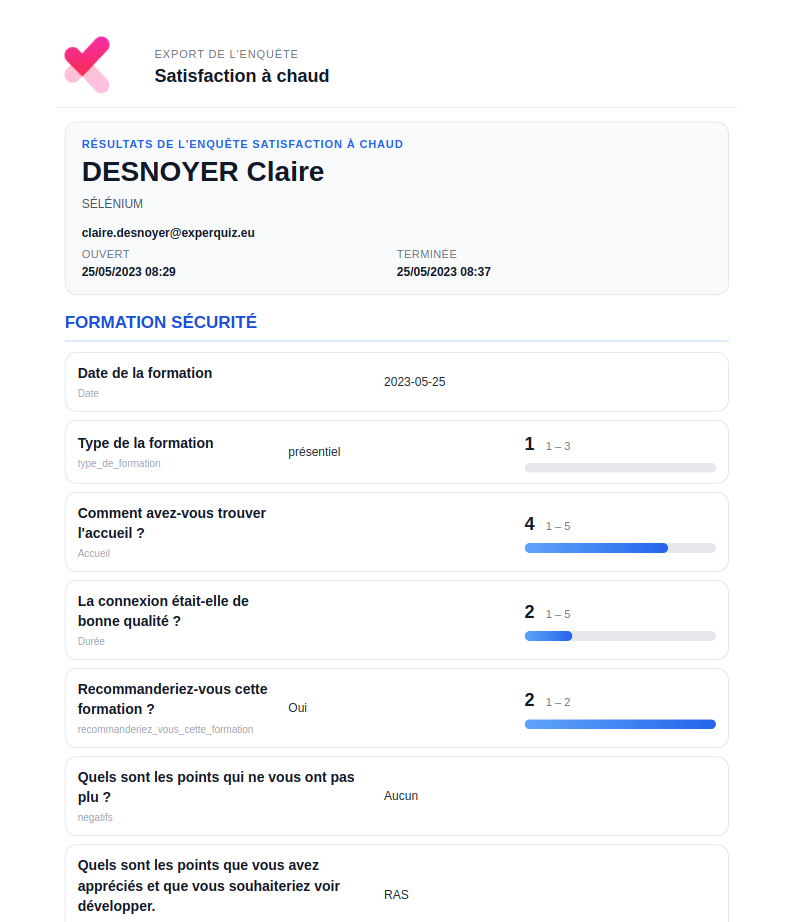
L’export PDF se présente comme ceci :
Export d’un ensemble de résultats
À partir de cette page, vous pouvez également exporter un ensemble de résultats.
- Vous sélectionnez les lignes de résultats que vous souhaitez exporter, au moyen des cases à cocher situées sur la droite.
- En haut de la page, deux boutons d’export sont proposés: “Exporter” et “Export PDF”.
- Le premier produira un fichier Excel, avec une ligne par répondant, et chacune des saisies présentées en colonnes.
- Le second produira un document Pdf unique, avec les réponses de chacun des répondants, selon le format vu précédemment.
Accès aux statistiques
Vous disposez de deux moyens d’accéder à des statistiques relativement aux résultats d’enquêtes :
- Statistiques pour l’ensemble des réponses correspondant aux filtres que vous avez positionnés. Pour cela, il vous suffit de cliquer sur l’onglet “Statistiques”, juste à côté de l’onglet “Résultats”.
Notez un point important : les filtres sont synchronisés entre ces deux onglets, c'est-à-dire que tous les réglages de filtres (groupe, période, contexte, …) resteront actifs lorsque vous changez d’onglet. - Statistiques pour une sélection précise de réponses. Pour cela, vous sélectionnez (avec les cases à cocher), les lignes que vous souhaitez inclure, puis vous cliquez sur le bouton “Graphiques”. L’application passe sur l‘onglet “Statistiques”, mais les filtres ne sont pas présents, et une mention en haut de la page vous rappelle que “Ces statistiques correspondent aux 15 résultats d'enquête sélectionnés depuis la page de résultats”.
Les statistiques d’enquêtes disponibles
Sur la page correspondant à l’onglet “Statistiques”, les informations suivantes sont présentées :
Une vue d’ensemble épousant la structure de l’enquête.
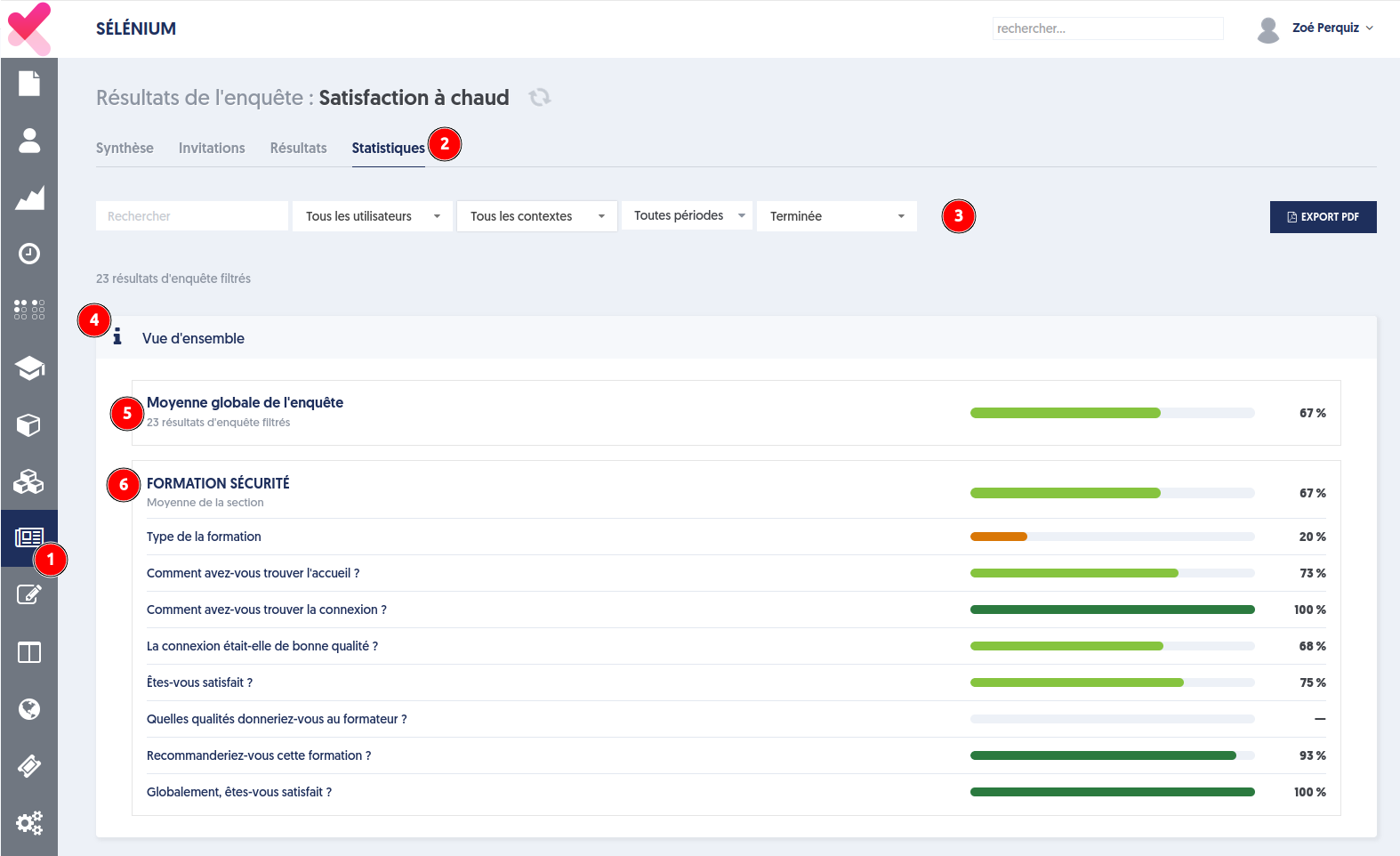
Sur cette image, nous avons pointé :
- (1) dans le menu principal, le choix de la rubrique “Enquêtes”
- (2) le positionnement sur l’onglet “Statistiques”
- (3) les filtres disponibles pour affiner la sélection
- (4) le premier volet des statistiques, “Vue d’ensemble”
- (5) une moyenne générale des saisies quantitatives, pour les répondants correspondants aux filtres, et pour l’ensemble des champs de l’enquête.
- (6) une première section de votre enquête (si les sections ont été utilisées dans l’enquête), avec la moyenne sur l’ensemble de la section, puis le détail sur chacun des champs de la section.
Souvenez-vous que tous les champs de saisie ne peuvent pas donner lieu à une mesure quantitative. Pour les champs de type sélecteur, il est nécessaire d’avoir indiqué l’option “convertir en nombre”, de sorte que les intitulés (“bien”, “très bien”), puissent être interprétés numériquement.
Le second panneau présente l’évolution des scores dans le temps, sur la période sélectionnée.
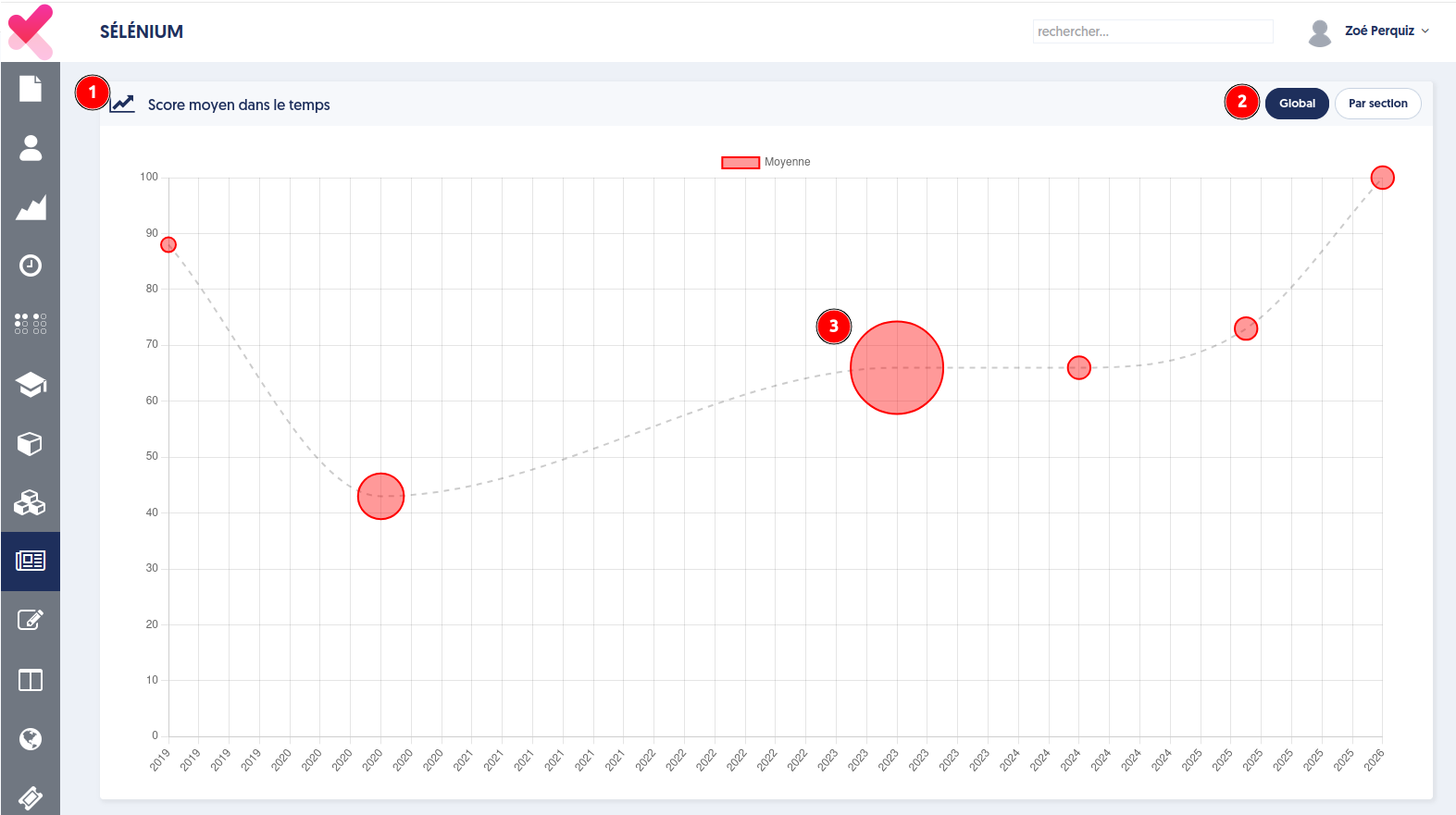
Nous avons fait figurer :
- (1) l’identification du second panneau “Score moyen dans le temps”.
- (2) le sélecteur permettant de présenter soit uniquement la moyenne globale sur l’ensemble des champs de l’enquête, soit une décomposition par section. Les sections sont des sous-ensemble de champs de votre enquête.
Ici aussi, bien entendu, il faut que votre enquête ait au moins certains champs numériques ou convertis en nombres.
Le panneau “Graphiques”
En dessous, vous trouverez le panneau “Graphiques”, avec une représentation de la répartition des réponses selon les différents choix proposés.
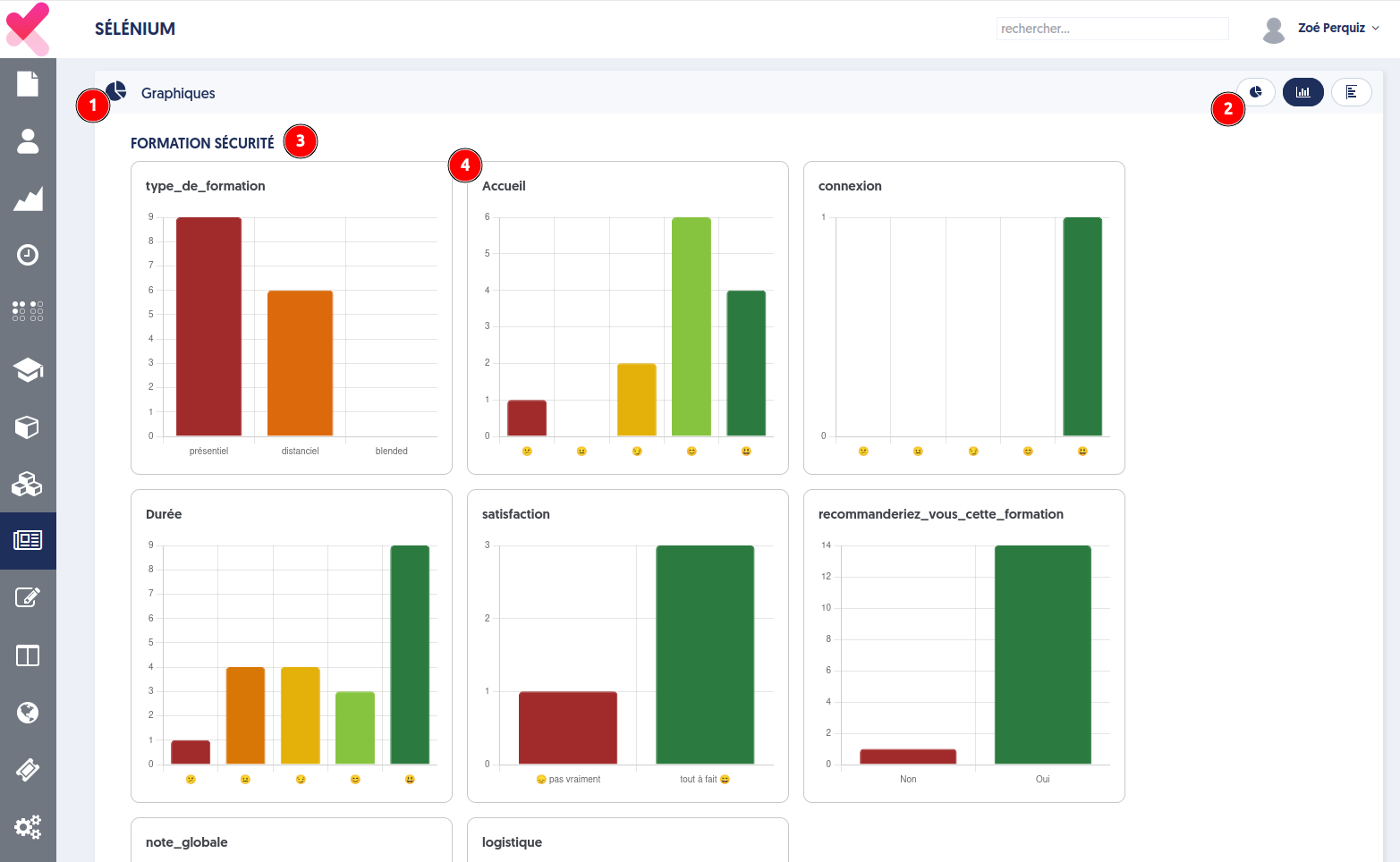
Ici, nous avons indiqué :
- (1) l’intitulé du panneau.
- (2) le sélecteur de type de graphique. Vous pouvez choisir entre trois formats: (a) camembert, (b) barres verticales, (c) barres horizontales.
- (3) si votre enquête utilise des sections, une première partie correspondant à la première section.
- (4) pour chacun des champs de la section (des champs qui se prêtent à cette représentation), le graphique correspondant.
Le tableau détaillé des réponses
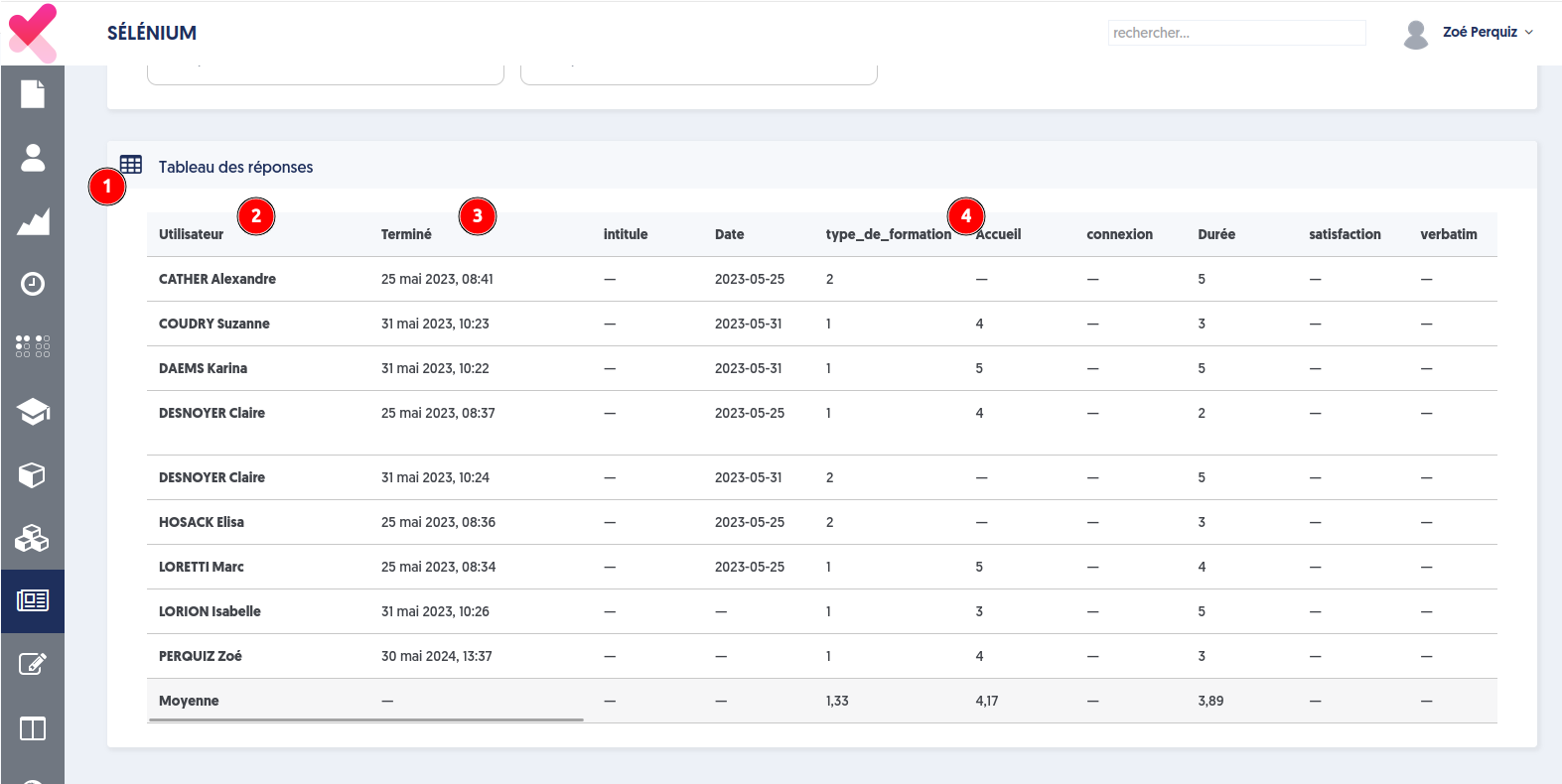
Cette partie n’est présentée que lorsque l’on travaille sur une sélection explicite de réponses, pas lorsque les statistiques portent sur un ensemble de réponses filtrées.
Sur la copie d’écran, nous avons fait figurer :
- (1) l’intitulé du panneau.
- (2) Le nom et prénom de chacun des répondants.
- (3) la date à laquelle ils ont achevé leur réponse.
- (4) une colonne pour chacun des champs composant l’enquête.
Notez qu’ici, tous les champs sont présentés, qu’ils soient numériques ou non.
L’export PDF des statistiques
Vous pouvez exporter toutes les informations de la page “Statistiques” dans un document PDF, en cliquant sur le bouton “Export PDF” situé en haut de la page.
Un panneau s’ouvre à droite, vous permettant de configurer le format du document PDF.
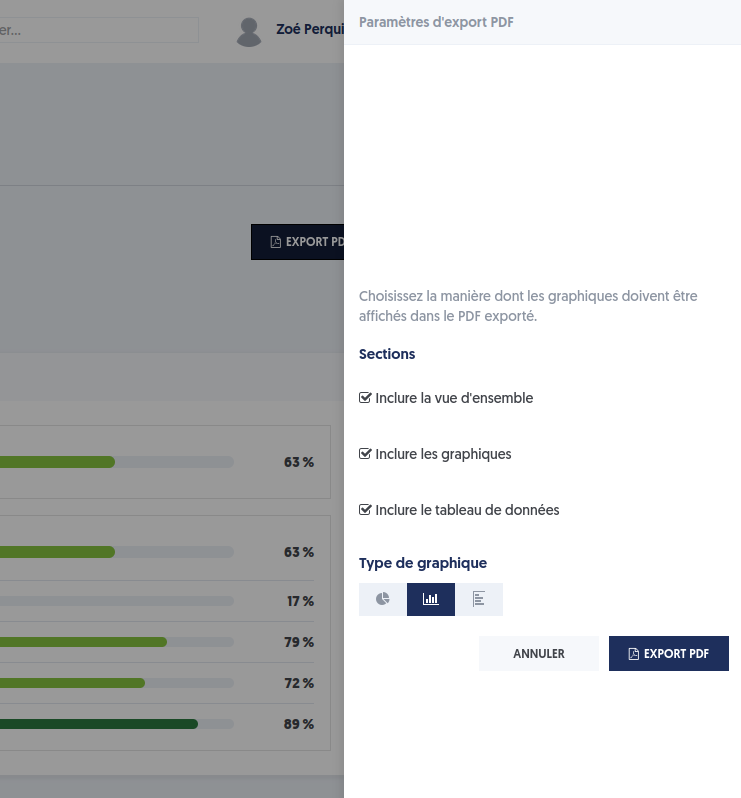
Vous pouvez indiquer :
- Lesquelles des différentes parties du document vous voulez inclure.
- Le type de graphique utilisé pour la répartition par champ.
Comme pour tous les exports dans Experquiz, le document peut soit vous être délivré immédiatement, s’il est de petite taille, soit être traité en tâche de fond et disponible après quelques minutes. Vous trouverez tous les exports effectués, en allant sur la page “Réglages”, onglet “Administration”, et sous-onglet “Travaux différés”.