Questionnaire interactif
Experquiz propose un mode d’évaluation fondé sur des questionnaires interactifs associés aux bases thématiques.
Les questionnaires interactifs permettent à l’apprenant de répondre à une série de questions générées ou pilotées par l’IA, avec la possibilité d’échanger pour clarifier, approfondir ou corriger sa compréhension au fil du parcours.
Ils complètent les questionnaires classiques en proposant une expérience plus vivante et formative, proche d’un dialogue pédagogique, tout en conservant un cadre d’évaluation structuré.
La fonctionnalité est parfois appelée évaluation conversationnelle, une évaluation qui se déroule à la manière d’une conversation.
Activation de la fonctionnalité
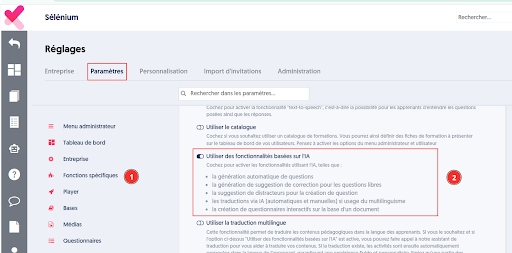
Pour activer cette fonctionnalité, rendez-vous dans le menu Réglages, onglet Paramètres et cochez :
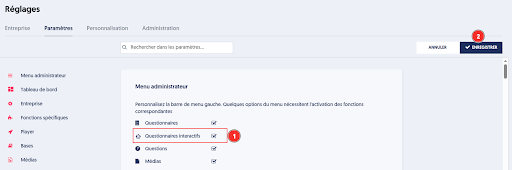
Et le menu permet d’accéder aux questionnaires interactifs :
Création d’un questionnaire interactif
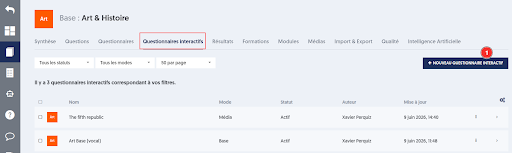
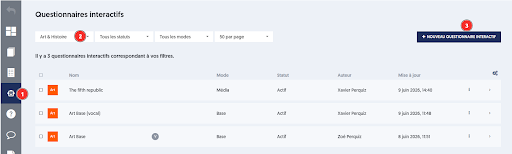
Pour créer un nouveau questionnaire interactif, choisissez une base thématique, puis ouvrez l’onglet Questionnaires interactifs. Cliquez ensuite sur le bouton NOUVEAU QUESTIONNAIRE INTERACTIF (1).
Vous pouvez également aller dans le menu “Questionnaires interactifs” (1) , puis choisir une base thématique (2) et cliquer sur le bouton “NOUVEAU QUESTIONNAIRE INTERACTIF” (3).
Un formulaire de création permet de configurer le questionnaire interactif.
Il permet notamment de : * renseigner le nom, le titre et la description du questionnaire interactif * choisir le support principal sur lequel l’IA s'appuiera pour générer les questions * définir les conditions de déroulement du test
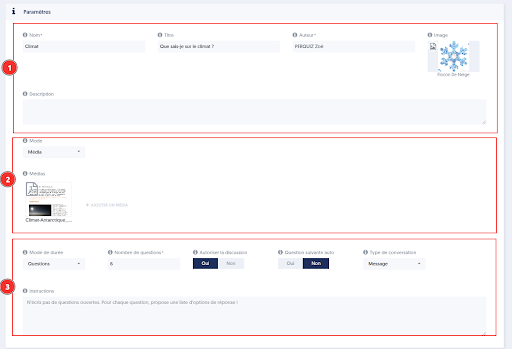
Support principal
Le support principal détermine les contenus sur lesquels l’IA s’appuie pour générer les questions, c'est-à-dire les connaissances qui seront évaluées.
4 choix sont proposés : * Base thématique : l’IA s’appuie sur les questions et la médiathèque de la base. * Questionnaire : l’IA s’appuie sur les questions d’un questionnaire existant. * Média : l’IA s’appuie sur un document textuel, au format DOCX ou PDF. * Texte : l’IA s’appuie sur un texte que vous saisissez directement (ou que vous copiez-collez) dans le formulaire.
Options de passage
Les options de passage permettent de définir les conditions dans lesquelles l’apprenant réalisera le questionnaire interactif.
Deux modes sont disponibles : * Questions : la session se termine après un nombre défini de questions. Le nombre de questions peut être compris entre 1 et 30 (6 par défaut). * Temps : la session se termine après une durée définie, exprimée en secondes. Cette durée ne doit pas excéder 300 secondes.
Autoriser la discussion : cette option permet à l’apprenant d’échanger avec l’IA après chaque réponse, afin de demander des précisions ou d’approfondir certains points. * Oui : la discussion est activée, l’apprenant peut à son tour poser des questions pour creuser le sujet. * Non : l’IA enchaîne directement avec la question suivante.
Question suivante automatique (si Autoriser la discussion est active) : cette option permet à l’IA de passer automatiquement à la question suivante en cas d’inactivité de l’apprenant. * Oui : la question suivante est affichée automatiquement après un délai d’inactivité. * Non : l’apprenant doit demander explicitement à passer à la question suivante.
Questions pré-créées (si Autoriser la discussion n’est pas active) : cette option permet de générer l’ensemble des questions avant le démarrage de la session, afin d’offrir une expérience plus fluide à l’apprenant. * Oui : les questions sont générées avant le début de la session. * Non : les questions sont générées au fil de la session et s’appuient sur l’historique des questions et réponses passées précédemment dans le test.
Type de conversation : cette option détermine le mode d’échange entre l’apprenant et l’assistant pendant le questionnaire interactif. * Message : l’apprenant répond aux questions et échange avec l’assistant par écrit, depuis le champ de saisie. * Vocal : l’apprenant répond aux questions et échange avec l’assistant à l’oral, lorsque cette option est choisie. * Envoi vocal automatique : lorsque cette option est activée, le message vocal est envoyé automatiquement dès que la phrase de l’apprenant est terminée. Lorsqu’elle est désactivée, la transcription reste affichée dans la zone de saisie afin que l’apprenant puisse la relire, la modifier, puis l’envoyer manuellement. L’apprenant clique sur le bouton d’envoi pour valider la saisie.
Tester un questionnaire interactif
Au lancement du test, l’IA prend connaissance des ressources et prépare ses questions. Cette étape peut prendre une dizaine de secondes.

Un premier message d’accueil présente le déroulement de l’évaluation et indique le nombre de questions prévues. L’apprenant est également informé qu’il peut poser des questions de clarification entre les étapes, si cela est autorisé dans la configuration du questionnaire.
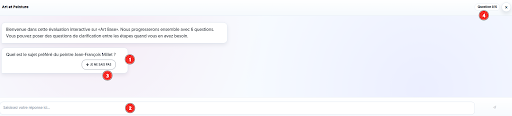
- La première question générée par l’IA est ensuite affichée dans une bulle de conversation.
- Le champ de saisie situé en bas de l’écran permet de rédiger une réponse libre (et par la suite de poser une question de clarification).
- Le bouton Je ne sais pas permet à l’apprenant d’indiquer qu’il ne connaît pas la réponse à la question posée. Dans ce cas, la réponse est considérée comme fausse.
- Un indicateur de progression informe sur le nombre de questions déjà traitées par rapport au nombre total de questions prévues. Dans cet exemple, aucune question n’a encore été validée : l’indicateur affiche Question 0/6.
Répondre à une question et consulter le retour de l’assistant
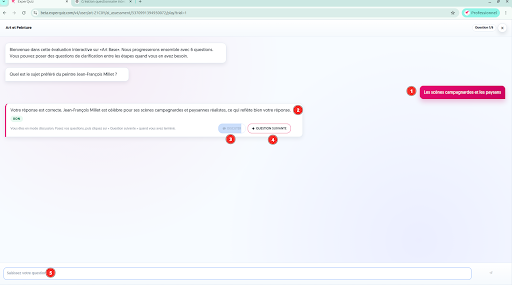
- Lorsque l’apprenant répond à une question, sa réponse s’affiche dans la zone de conversation, sous forme de message aligné à droite en rose.
- L'assistant analyse et évalue ensuite la réponse. Il indique si la réponse est correcte ou non, et apporte une explication complémentaire. Une étiquette de résultat permet d’identifier rapidement l’évaluation de la réponse. Ici, l’étiquette BON indique que la réponse a été validée.
- Lorsque la discussion est autorisée et que l’option “Question suivante automatique” est active, l’apprenant peut poser une question complémentaire à l’assistant avant de poursuivre. Le bouton Discuter permet à l’apprenant de rédiger une question d’approfondissement.
- Le bouton Question suivante permet de passer à l’étape suivante du questionnaire lorsque l’apprenant a terminé la discussion ou ne souhaite pas poser de question complémentaire
- Le champ de saisie situé en bas de l’écran permet à l’apprenant de rédiger une question ou un message à destination de l'assistant pendant la phase de discussion.
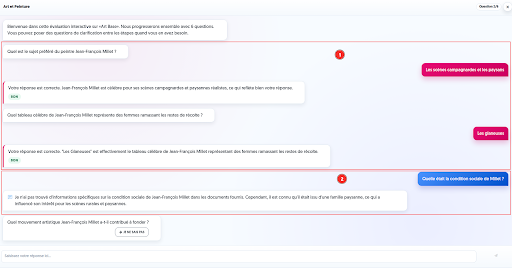
Les phases de discussion sont indiquées en bleu.
Ainsi on peut alterner questionnement (1) et approfondissement (2).
Partager un questionnaire interactif
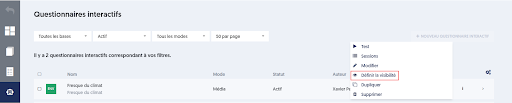
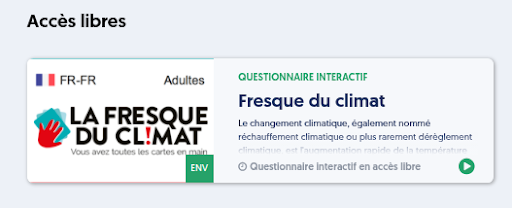
Un questionnaire interactif peut être proposé sur le tableau de bord en accès libre pour réviser des sujets. Ce partage se configure depuis les paramètres de visibilité du questionnaire interactif.
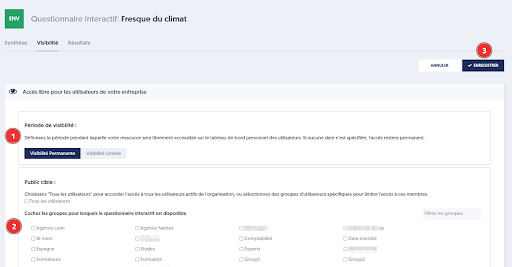
Sélectionnez les groupes d’utilisateurs auxquels partager le questionnaire interactif ou tous les utilisateurs actifs.
Après enregistrement, la carte apparaît dans les activités.
Résultats des questionnaires interactifs : tests interactifs
Côté administrateur
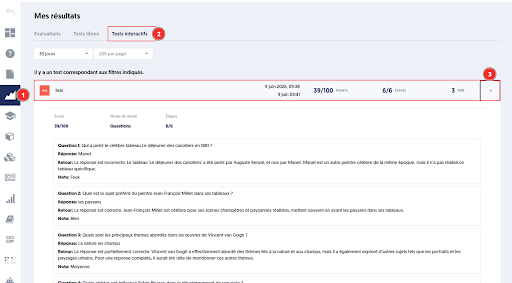
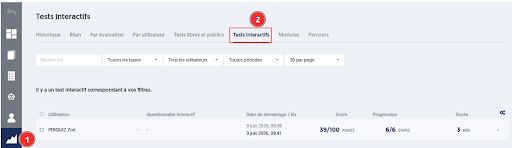
La page Tests interactifs permet de consulter les sessions de tests interactifs réalisées par les utilisateurs.
Plusieurs filtres permettent de rechercher les résultats affichés : * Recherche par mot-clé * Filtre de base * Filtre sur un utilisateur * Filtre sur une période
La liste indique le nombre de tests interactifs correspondant aux filtres appliqués.
Chaque ligne du tableau correspond à une session de test interactif et présente : * L’utilisateur ayant réalisé le test * Les dates et heures de début et de fin * La durée passée * La progression ou le nombre d’étapes réalisées par rapport au total prévu * Le score obtenu
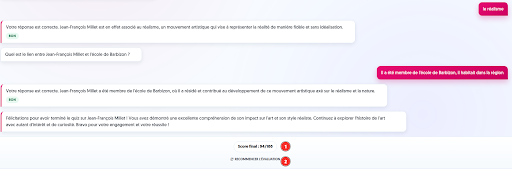
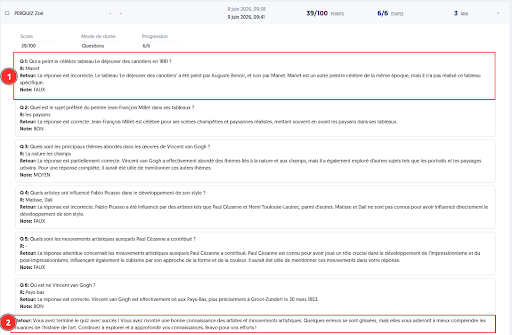
Un panneau de détail donne un récapitulatif global, puis la liste des questions posées pendant la session avec pour chaque question (1), les informations suivantes : * la question posée par l’assistant * la réponse donnée par l’utilisateur * le retour de l’IA, qui commente la réponse, identifie les points corrects et signale les éventuels éléments manquants une note qualitative
Et une phrase de synthèse (2) présentée à la fin du test interactif.
Côté utilisateur