Configuración de la Empresa
En la página Configuración, la pestaña Parámetros presenta las principales opciones de configuración.
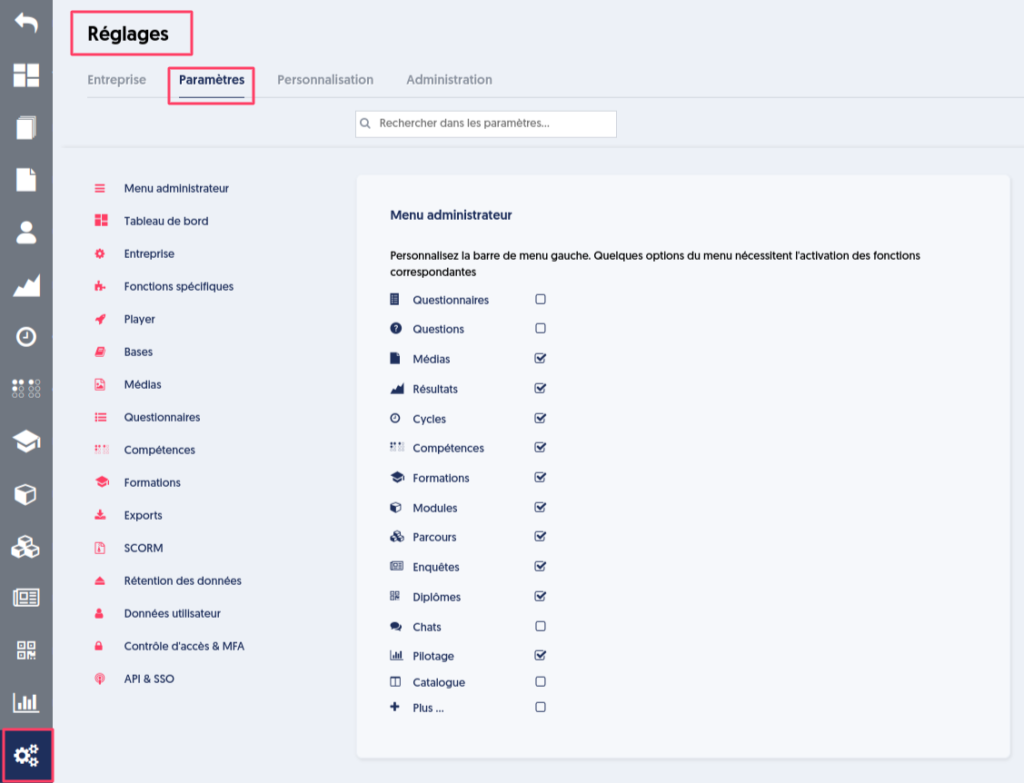
Navegación en la página de Parámetros
Los parámetros están organizados en secciones que puede ver en una lista a la izquierda con íconos rojos (Menú de administrador, Tablero, Empresa…). Cada sección es un ancla, lo que significa que basta con hacer clic en el nombre de la sección para posicionarse allí.
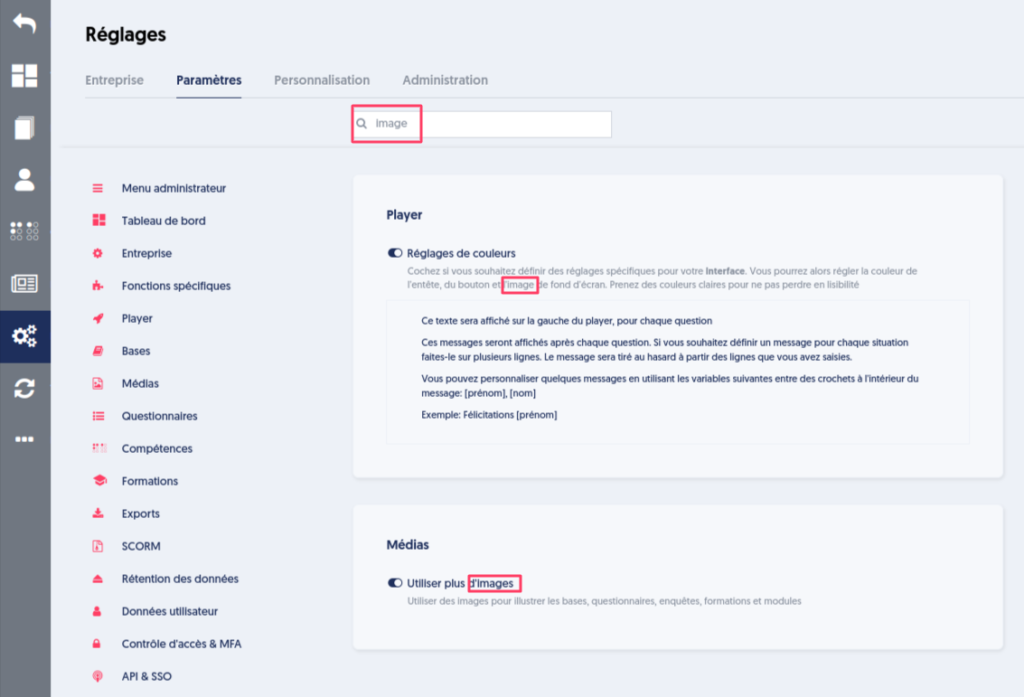
Una barra de búsqueda también permite filtrar los artículos según palabras clave.
Menú de administrador
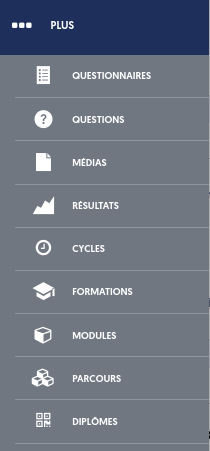
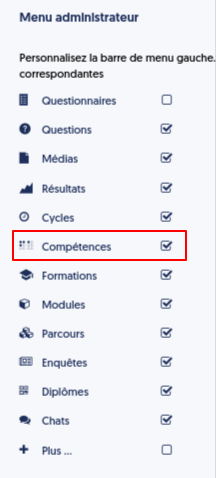
La sección Menú de administrador le permite seleccionar las funcionalidades que se mostrarán en el menú vertical a la izquierda.
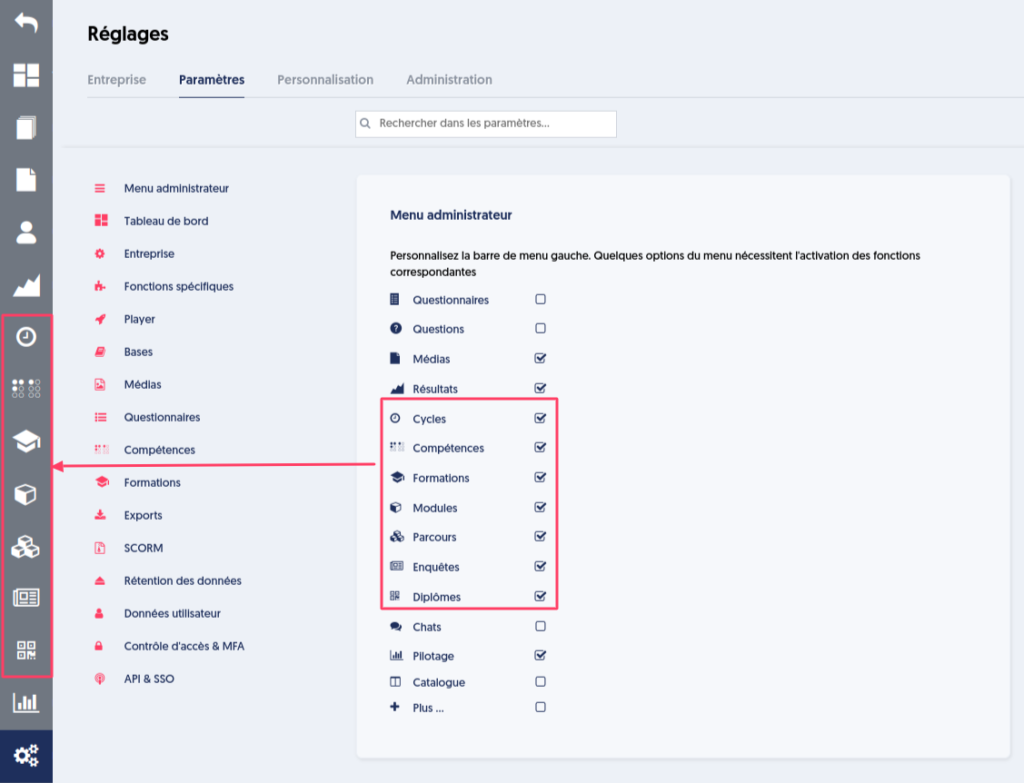
La opción Más, si está marcada, permite agrupar en un solo botón MÁS, las otras opciones que no hayan sido específicamente seleccionadas.
Tablero
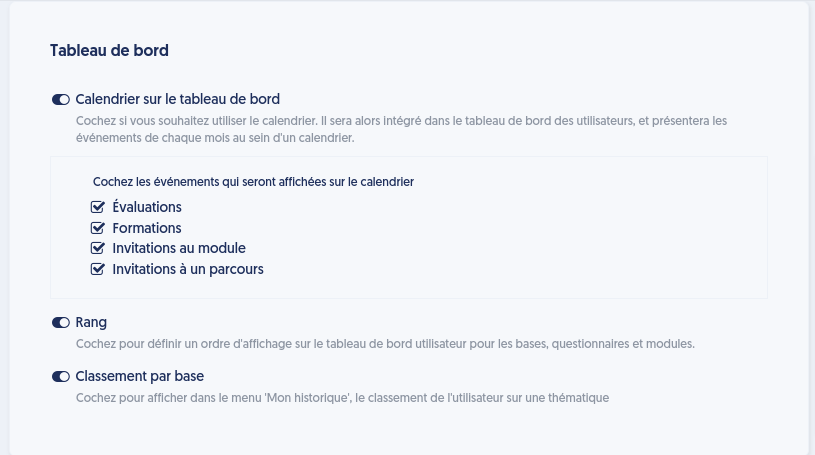
En la sección Tablero, puede decidir mostrar un calendario con eventos seleccionados (evaluaciones, formaciones, módulos y trayectorias).
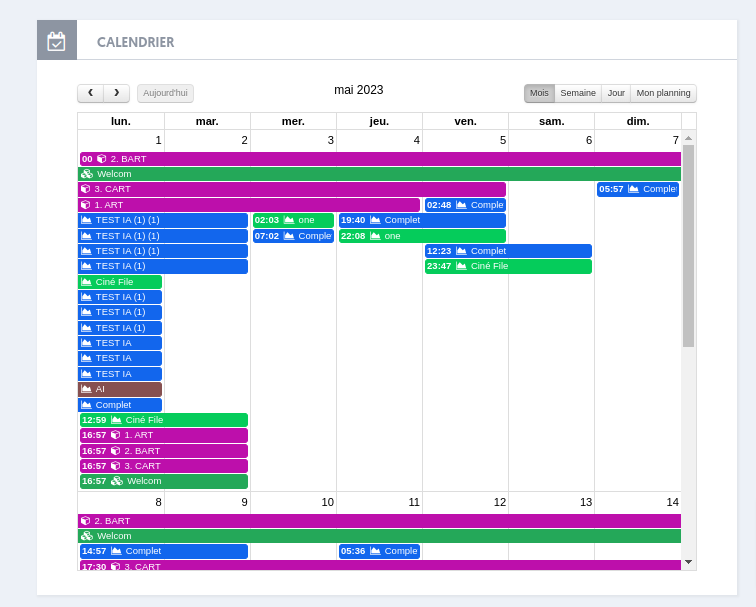
Calendario
El calendario permite posicionar en el tiempo los eventos pasados y futuros, tales como evaluaciones, formaciones, etc. Marque esta opción si desea tener un objeto calendario en el tablero de la empresa.
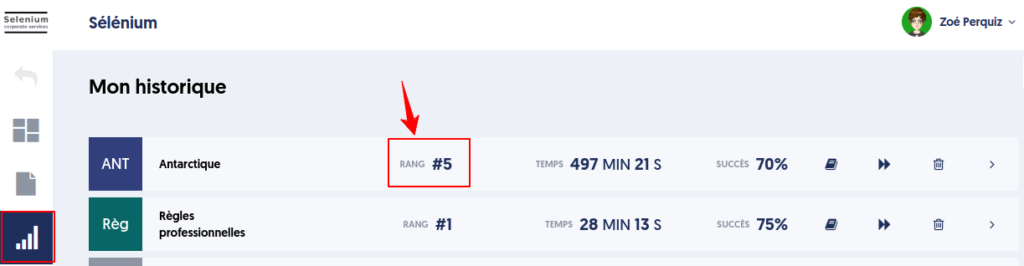
Rango
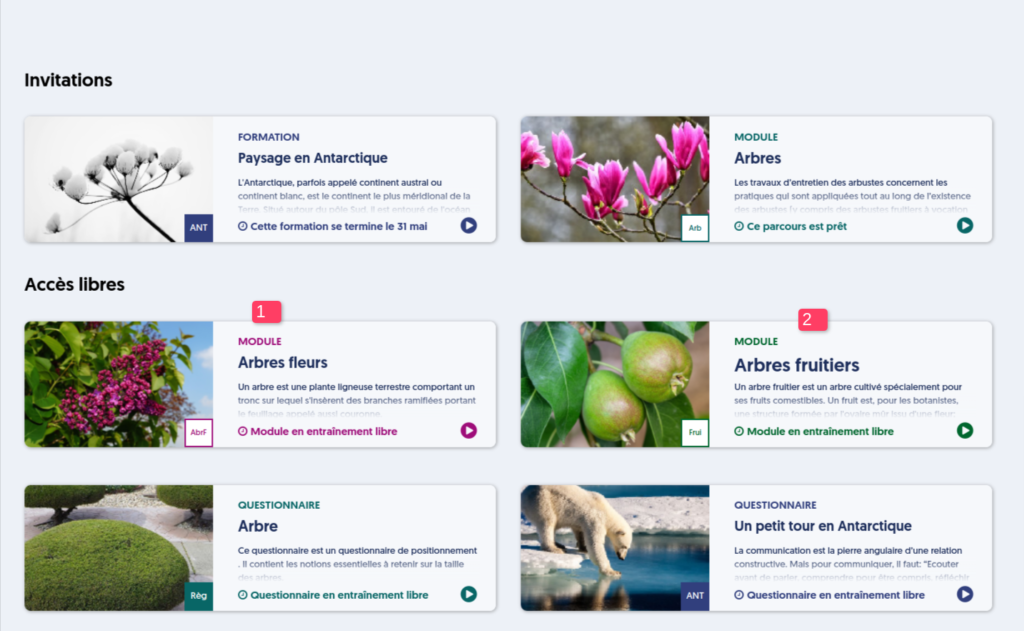
También puede optar por utilizar el rango para definir el orden de visualización de las actividades en el tablero del usuario.
Clasificación por base
La clasificación por base es una información que presenta el rango obtenido en relación con todos los jugadores de la empresa. Puede ser activada o desactivada.
Empresa
En la categoría Empresa, las opciones son las siguientes:
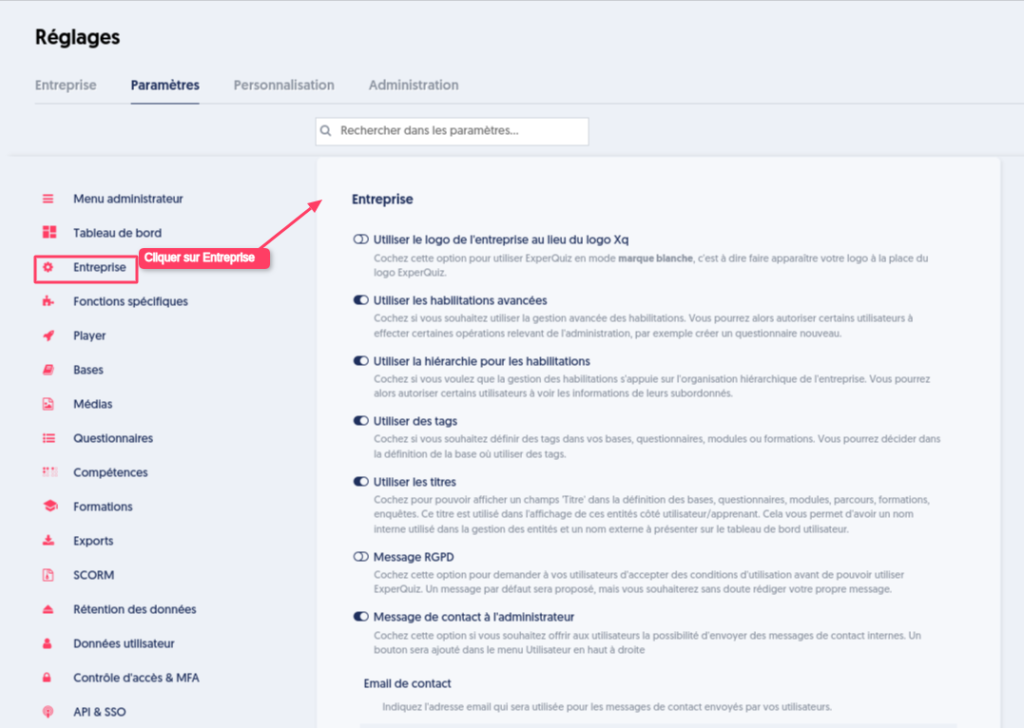
Utilizar el logo de la empresa en lugar del logo Xq
Cuando marca esta opción, el logo de su empresa se presentará en la parte superior izquierda de cada página, en lugar del logo de ExperQuiz. También figurará en los correos electrónicos que se enviarán a sus usuarios. Nos aproximamos así a un funcionamiento de marca blanca. Para estar verdaderamente en marca blanca, también será necesario cambiar el nombre de dominio / nombre de host que permite acceder a ExperQuiz. Esto es posible, veremos más adelante cómo.
Mensaje RGPD
Cuando marca esta opción, cada uno de sus usuarios deberá aceptar las condiciones de uso antes de poder utilizar ExperQuiz. La opción se llama mensaje RGPD, pero puede en la práctica escribir las condiciones de uso que le convengan, ya sean relacionadas o no con el RGPD.
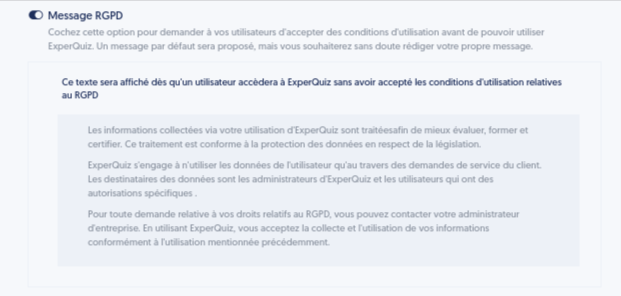
Puede definir su propio mensaje en el cuadro previsto para ello, expresando sus propias condiciones de uso. Una vez que esta opción esté activada, los usuarios de su empresa no podrán acceder a ninguna de las funcionalidades de ExperQuiz hasta que acepten las condiciones que se les presenten.
RGPD para las personas no registradas en su empresa (contactos)

Mensaje de contacto del administrador

Esta opción permite agregar una función de envío de correo electrónico de contacto en el menú de inicio de sesión de un usuario.
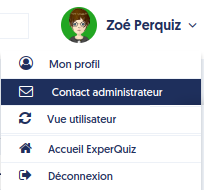
El correo electrónico de contacto se debe definir en el campo Email de contacto.
Opciones de configuración
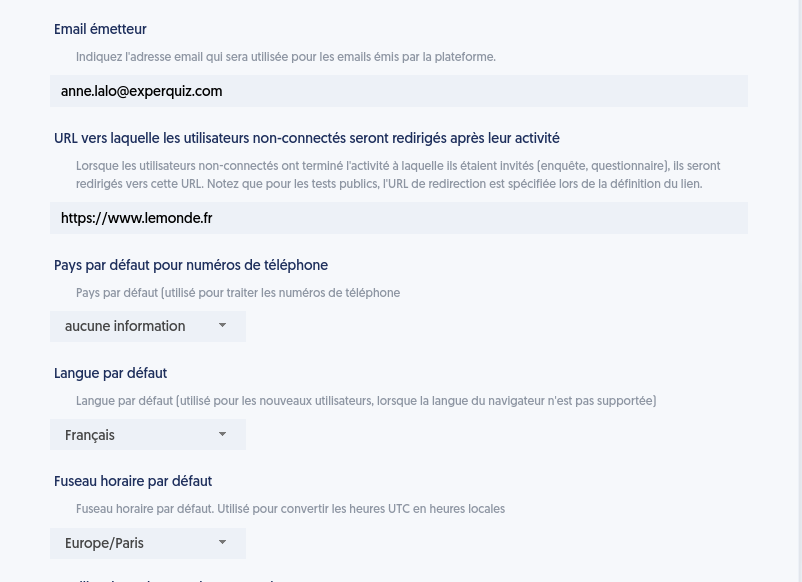
Idioma, zona horaria y URL de salida
El idioma por defecto y la zona horaria por defecto se proponen al crear usuarios y actividades. Sirven como valores por defecto: no reemplazan las opciones ya definidas para un usuario o una actividad.
La URL de redirección después de una actividad permite indicar la página a la que se envía a un usuario no identificado tras finalizar una actividad. Utilice una URL completa, por ejemplo la página de su portal o de su LMS.
Verificación captcha para usuarios no identificados
Active esta opción para solicitar una verificación captcha a las personas no identificadas que accedan a una actividad. Limita los accesos automatizados o abusivos sin modificar las condiciones de conexión de los usuarios ya autenticados.
Utilizar etiquetas
Marque esta opción si desea utilizar las etiquetas. Las etiquetas son marcadores que ayudan a caracterizar las entidades gestionadas por ExperQuiz.
Existen dos conjuntos de etiquetas:
- Las etiquetas que caracterizan las bases, cuestionarios, formaciones, módulos, ciclos.
- Las etiquetas que caracterizan las preguntas de una base. Estas etiquetas se gestionan de forma distinta en cada una de las bases, es decir, puede especificar que ciertas bases utilizan etiquetas de preguntas y otras no.
Una vez seleccionada esta opción, diferentes páginas de ExperQuiz presentarán campos nuevos, a veces para especificar las etiquetas asociadas a una entidad y a veces para filtrar la lista de entidades según etiquetas particulares.
Utilizar títulos
Esta opción permite agregar un ‘Título’ en la definición de bases, cuestionarios, módulos, trayectorias, formaciones, encuestas. Este título se utiliza en la visualización de estas entidades del lado del usuario/aprendiz.
Esto le permite tener un nombre interno utilizado en la gestión de las entidades del lado del administrador y un nombre externo a presentar en el tablero del usuario.
Botón para archivar entidades
El archivo de bases de preguntas es una funcionalidad que permite ocultar ciertas bases de preguntas que ya no utiliza, o muy poco, pero que no quiere eliminar. Así, las bases archivadas ya no aparecerán en la lista de sus bases, pero podrá revisarlas fácilmente seleccionando archivadas en el filtro.
Marque esta opción si desea tener la funcionalidad de archivo de bases, módulos, encuestas.
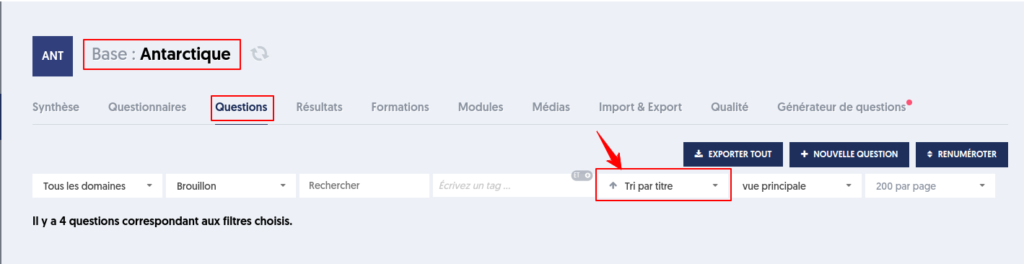
Agregar la opción « ordenar por criterio »
Funciones específicas
Las opciones de esta sección activan las funcionalidades correspondientes. El bloque Menú de administrador solo controla su visibilidad en el menú: una entrada de menú no hace disponible por sí sola una funcionalidad.
Utilizar las habilitaciones avanzadas
Las habilitaciones avanzadas permiten definir perfiles de usuario cuyas habilitaciones (las posibilidades de acción sobre ExperQuiz) son intermedias entre las de un administrador y las de un usuario común.
Una vez seleccionada esta opción, tendrá, en la parte inferior de la página del usuario, un nuevo bloque que permite definir las funciones que el usuario puede utilizar en ExperQuiz. También podrá definir las bases de preguntas sobre las cuales puede actuar, así como los grupos de usuarios que puede ver.
Para definir estos perfiles, consulte Los perfiles de habilitación.
Utilizar la jerarquía para las habilitaciones
La gestión de habilitaciones avanzadas puede apoyarse tanto en los grupos de usuarios como en la jerarquía organizacional de la empresa. La jerarquía se define en forma de un árbol que vincula a cada usuario con su superior jerárquico. Si elige esta funcionalidad, podrá especificar que un jefe de departamento, por ejemplo, tiene permiso para consultar los resultados de las personas de su departamento.
Una vez seleccionada esta opción, tendrá un bloque adicional en la parte inferior de la página de actualización de un usuario que permite definir tanto el N+1 como los N-1 del usuario. Una nueva pestaña en la página Usuarios le ofrecerá una vista completa de la jerarquía organizacional.
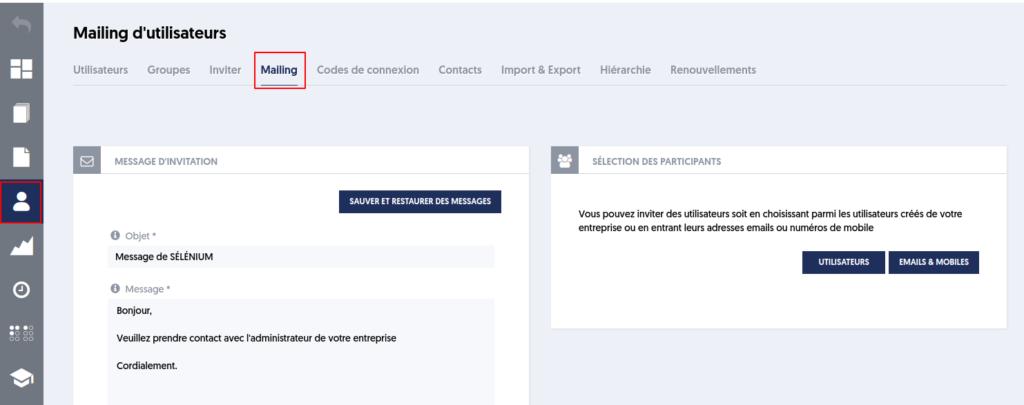
Utilizar el mailing
Esta opción agrega la posibilidad de enviar correos electrónicos a los usuarios de su empresa.
Utilizar encuestas para recopilar información
Esta opción permite activar la utilización de formularios de recolección de datos. Para más información, consulte Las encuestas.
Utilizar ciclos
Esta opción permite activar la funcionalidad de creación de ciclos. Podrá programar en el tiempo invitaciones a cuestionarios o encuestas. Luego podrá invitar a usuarios a un ciclo o asociar un ciclo a ciertas formaciones.
Para la configuración de un ciclo, consulte Los ciclos.
Utilizar un generador de diplomas
Marque esta opción si desea activar la funcionalidad de generador de diplomas. ExperQuiz permite producir diplomas o certificados tras una evaluación, formación o un módulo de e-learning. Tenga en cuenta que si también desea ver la opción DIPLOMAS en el menú principal, será necesario seleccionarla en el bloque MENÚ ADMINISTRADOR.
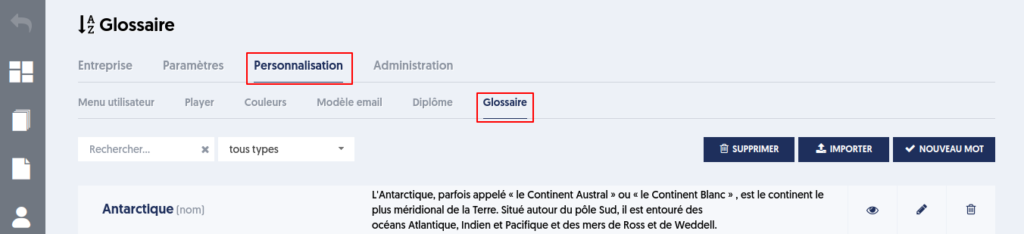
Definir un glosario
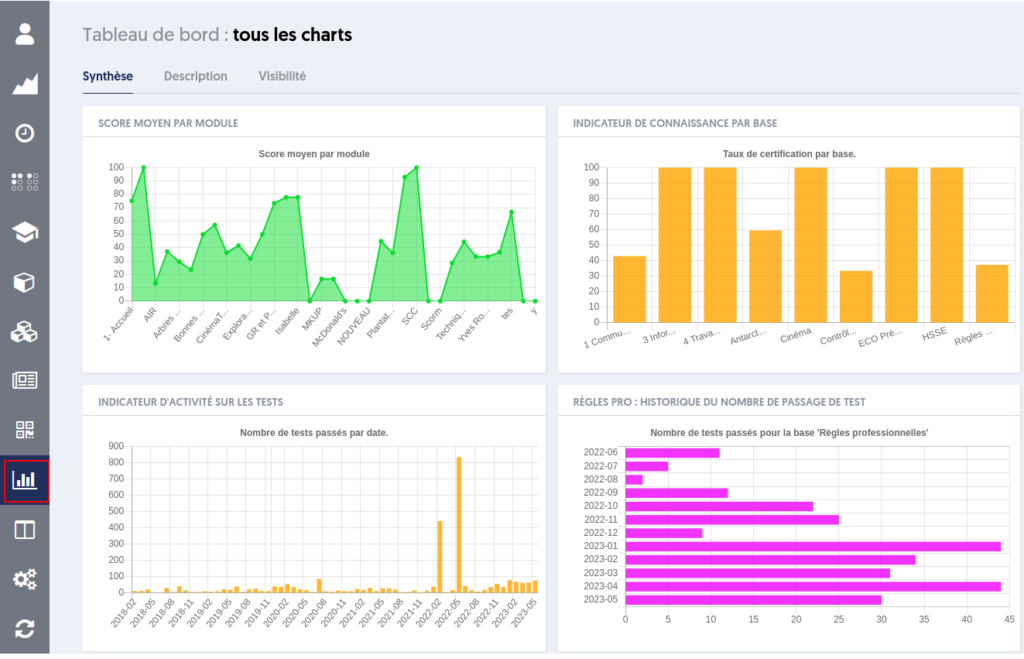
Utilizar el Piloto (Inteligencia de Negocios)
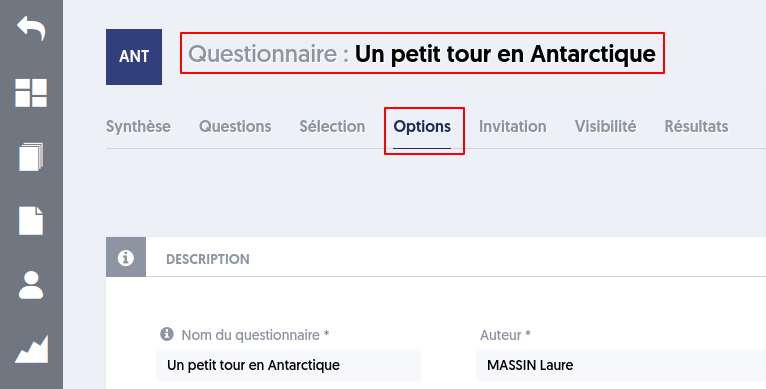
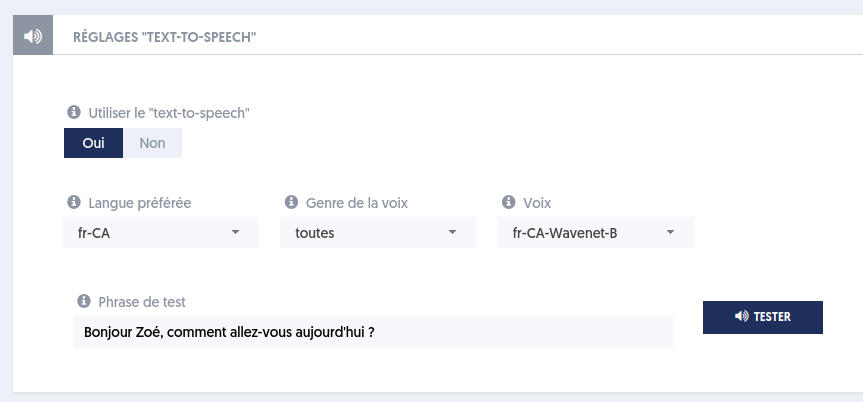
Utilizar el text-to-speech**
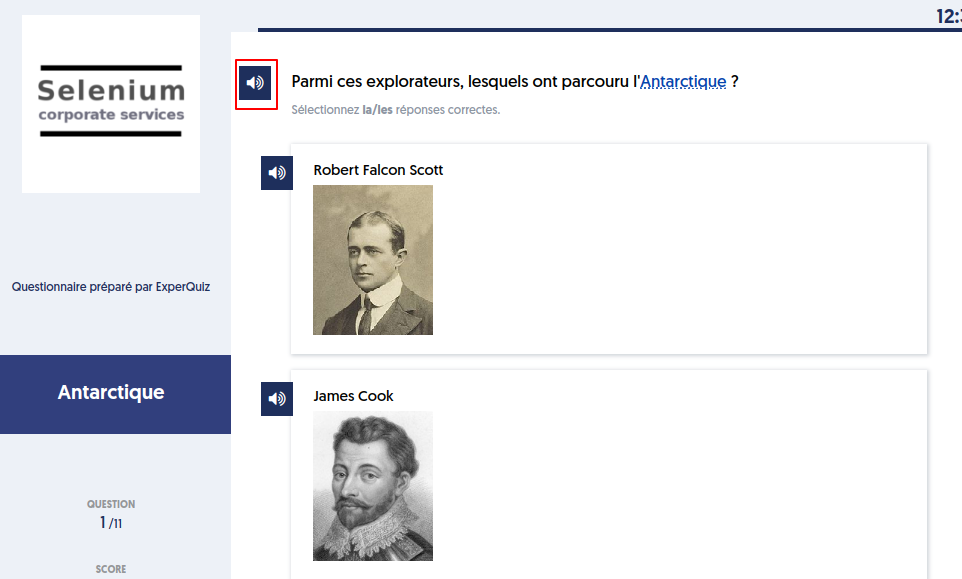
La opción Text To Speech interviene en las opciones de realización de un cuestionario y propone la oralización de los textos durante la realización de las preguntas de un cuestionario.
Utilizar el catálogo
Esta funcionalidad propone definir fichas de formación a presentar en el tablero de sus usuarios. Está detallada aquí.
No olvide activar las opciones del menú de administrador y usuario.
Utilizar funcionalidades basadas en IA
Dos funcionalidades basadas en IA están activadas gracias a esta opción:
- la generación automática de preguntas (en el menú de una base)
- la ayuda para la corrección de preguntas abiertas
Utilizar la traducción multilingüe
Esta opción activa las funciones de traducción multilingüe en la aplicación. Consulte la sección Opción de empresa de la página Multilinguismo para preparar y utilizar las traducciones.
Reproductor
Configuraciones del reproductor
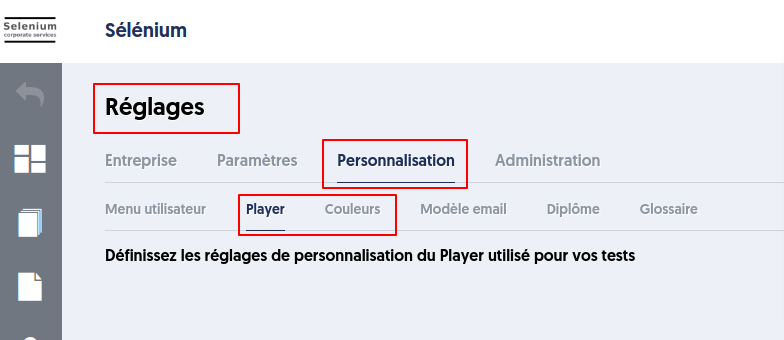
Esta opción le da acceso a la configuración del Reproductor. Recuerde que el “reproductor” es la interfaz para la realización de pruebas. Una vez que la opción esté marcada, aparecerá una nueva pestaña titulada Configuraciones del reproductor en la página Empresa.
Configuraciones de colores
Esta opción le permite personalizar los colores de su entorno, las imágenes de fondo para la página de inicio de sesión de marca blanca, sus encuestas…
Mensajes del reproductor
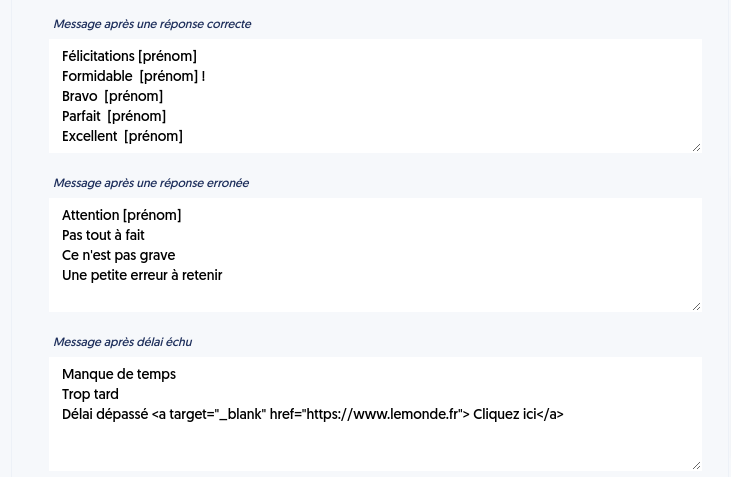
Marque esta opción para personalizar los mensajes que muestra el reproductor: un mensaje durante el paso de las preguntas, y luego mensajes tras una respuesta correcta, incorrecta o tras el agotamiento del tiempo.
Introduzca un mensaje por línea. Cuando hay varias líneas para un mismo caso, el reproductor elige una al azar. Puede insertar [first_name] y [last_name] para mostrar el nombre o el apellido del usuario.
Los campos de configuración se muestran directamente en la sección Reproductor de la pestaña Parámetros.
Bases
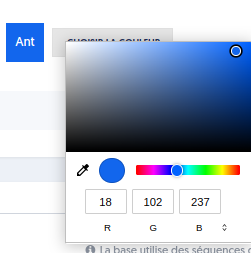
Color de la base
Se puede definir un color para cada entidad (base, módulo, encuesta).
Esta opción reemplaza la paleta de colores predefinida por una entrada del color RGB.
Panel de calidad de las preguntas
Marque esta opción para activar la funcionalidad de análisis de calidad de las preguntas.
Aparecerá una nueva pestaña en la página de bases de preguntas, titulada Calidad.
Tendrá un conjunto de análisis que permitirá medir la calidad global de su base, el margen de error de sus pruebas, así como identificar las preguntas de menor calidad.
Esta funcionalidad se describe de manera más detallada en el capítulo Funcionalidades avanzadas.
Medios
Utilizar subcarpetas de medios
Marque si desea utilizar subcarpetas para la gestión de medios. Consulte Los medios para su organización y gestión.
Utilizar más imágenes
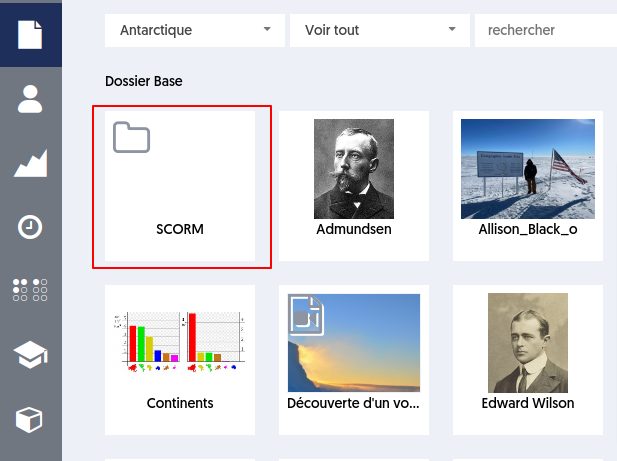
Utilizar imágenes para ilustrar las bases, cuestionarios, encuestas, formaciones y módulos.

Permitir medios de más de 32 Mo
Permitir descargas de medios en la biblioteca multimedia hasta 400 Mo.
Utilizar un visor PDF personalizado
Utilizar un visor personalizado al mostrar medios PDF en un módulo. El visor PDF nativo del navegador permite a los usuarios descargar fácilmente el archivo PDF. El uso de un visor personalizado no impide las descargas pero las hace más difíciles.
Cuestionarios
Número de preguntas por dominio en el cuestionario
Esta opción se refiere a los cuestionarios dinámicos, es decir, aquellos que no tienen una selección fija de preguntas, sino que proceden a través de un sorteo de preguntas dentro de la base, según diferentes criterios.
Los criterios de sorteo de las preguntas pueden referirse a los dominios de la base, si la base ha definido dominios.
Hay dos maneras de considerar los dominios en los cuestionarios dinámicos:
- Puede simplemente marcar los dominios desde los cuales desea que se elijan las preguntas.
- Puede especificar el número exacto de preguntas que desea tomar de cada uno de los dominios.
Marque esta opción si desea especificar el número exacto de preguntas a tomar en cada dominio.
Permitir dar una valoración a las preguntas
Cuando marca esta opción, los usuarios tendrán, en la interfaz de toma de pruebas, la posibilidad de calificar la pregunta (de una estrella a cinco estrellas) y, posiblemente, dar un feedback más completo.
Mostrar una página de introducción antes de la primera prueba
Si marca esta opción, sus usuarios verán una página de explicación antes de iniciar una prueba, en la primera utilización. La página incluye un botón de validación, mediante el cual el usuario indica que ha entendido y no desea más estas explicaciones.
Mostrar la opción consecuencia de la evaluación
Una consecuencia es un mensaje a mostrar o una acción a realizar al final de la prueba, bajo ciertas condiciones. Una consecuencia puede expresarse de la siguiente forma: si condición entonces acción;
Período de renovación de evaluación
Marque esta opción si desea gestionar la noción de renovación de certificación, es decir, que algunas de sus certificaciones podrán especificar una duración de validez y, por lo tanto, un plazo de renovación. Luego podrá ser alertado sobre las certificaciones vencidas.
Guardar el mensaje del cuestionario
El correo electrónico de invitación para las evaluaciones de un cuestionario se guarda para el cuestionario. Se propondrá nuevamente durante la próxima invitación. Si no se elige la opción, se ofrecerá el correo modelo de la empresa en cada invitación.
Exportaciones de documentos en formato DOCX
Tres exportaciones son realizables en formato DOCX:
- la copia en blanco de un cuestionario.
- el documento de corrección para los cuestionarios. El documento presentará cada una de las preguntas, sus características y la respuesta esperada.
- la copia de las evaluaciones pasadas (docx). Para cada participante en la evaluación, el documento presentará la pregunta hecha, la respuesta esperada, la respuesta dada por el participante y el puntaje correspondiente.
Retraso antes de enviar el correo de invitación
Aquí especifica el retraso, en minutos, para el envío de las invitaciones a una evaluación. Así, por ejemplo, si indica 30 minutos, las invitaciones se enviarán a los participantes 30 minutos antes de la apertura de la evaluación. Esto se aplica, por supuesto, a las evaluaciones programadas en el futuro. Si al momento en que crea la evaluación, la hora de apertura es en menos de 30 minutos, las invitaciones se enviarán inmediatamente.
Mostrar el ranking
Marque esta opción si desea que los participantes de una evaluación vean su ranking, es decir, su posición. Se trata del ranking entre los participantes de la misma evaluación.
Mostrar la nota / 20

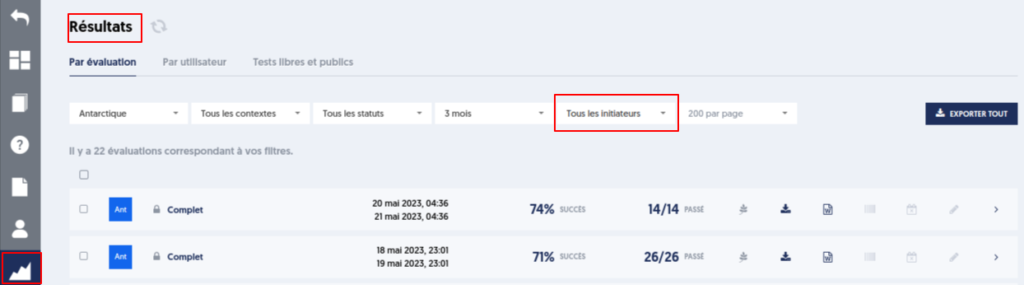
Filtrar las evaluaciones por emisor
Un filtro adicional que figura en la página de evaluaciones permitirá filtrar las evaluaciones por el nombre de la persona que hizo la invitación.
Definir las habilitaciones de los grupos para utilizar los cuestionarios como recursos
Marque si desea restringir el uso administrativo de ciertos cuestionarios a ciertos grupos de usuarios. Esta visibilidad administrativa se define en la pestaña ‘visibilidad’ del cuestionario. Si no se selecciona ningún grupo, el cuestionario puede ser utilizado por los usuarios que tienen habilitaciones habituales. Si se seleccionan uno o varios grupos, el cuestionario puede ser utilizado por los usuarios que tienen habilitaciones habituales y que pertenecen a los grupos seleccionados.
Competencias
Utilizar la gestión de competencias
Esta opción le permite utilizar las funcionalidades relacionadas con la gestión de competencias, calificaciones o profesiones.
Puede definir o importar su propio marco de competencias. Un marco de competencias se describe a través de un árbol de bloques de competencias desglosados en competencias que son cada una constituidas por una lista de capacidades. Una capacidad se refiere a un saber, un saber hacer o un saber ser.
No olvide activar la opción del menú de administrador.
Utilizar la gestión de calificaciones
Esta opción le permite definir un marco de calificaciones. Una calificación se obtiene mediante la validación de un conjunto de bloques de competencias.
Una calificación puede corresponder a un CQP (certificado de calificación profesional) en el contexto de ramas profesionales.
Utilizar la gestión de profesiones
Esta opción le permite definir un marco de profesiones. Para cada profesión se pueden definir los bloques de competencias que un colaborador que ejerce dicha profesión debe dominar.
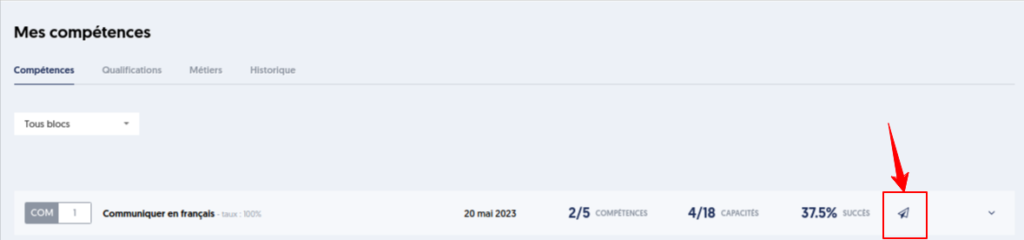
Permitir la solicitud de inscripción en un bloque o una calificación
Un usuario que tenga acceso a su libro de competencias podrá emitir una solicitud de formación sobre un bloque de competencia desde su espacio de usuario.
Mostrar únicamente los bloques de competencias y calificaciones validadas o inscritas
Marque si desea restringir el perímetro de visualización de las competencias a solo aquellas que un usuario ha adquirido o por las cuales está registrado. Esta restricción se refiere a los usuarios con permisos y no a un administrador que no tiene restricciones.
Formaciones
Pizarra
Marque esta opción si desea utilizar la funcionalidad de Pizarra (Blackboard) durante sus formaciones.
La pizarra es un conjunto de actividades interactivas que permiten animar y dinamizar sus formaciones. Incluye actividades de tormenta de ideas, quiz instantáneo y encuestas.
Ciclos sobre la satisfacción
Marque esta opción si quiere establecer un ciclo de evaluación asociado a sus formaciones. Un ciclo es
Hoja de asistencia
Marque esta opción si desea editar una hoja de asistencia para sus formaciones. Se trata de un documento producido en formato PDF, que permite el registro de las personas presentes.
Función de registro
Esta opción añade la funcionalidad de “registro” en las formaciones. El formador podrá enviar en tiempo real una solicitud de registro a sus alumnos y recuperar las firmas que atestiguan la asistencia a la sesión de formación.
Antigua vista del usuario
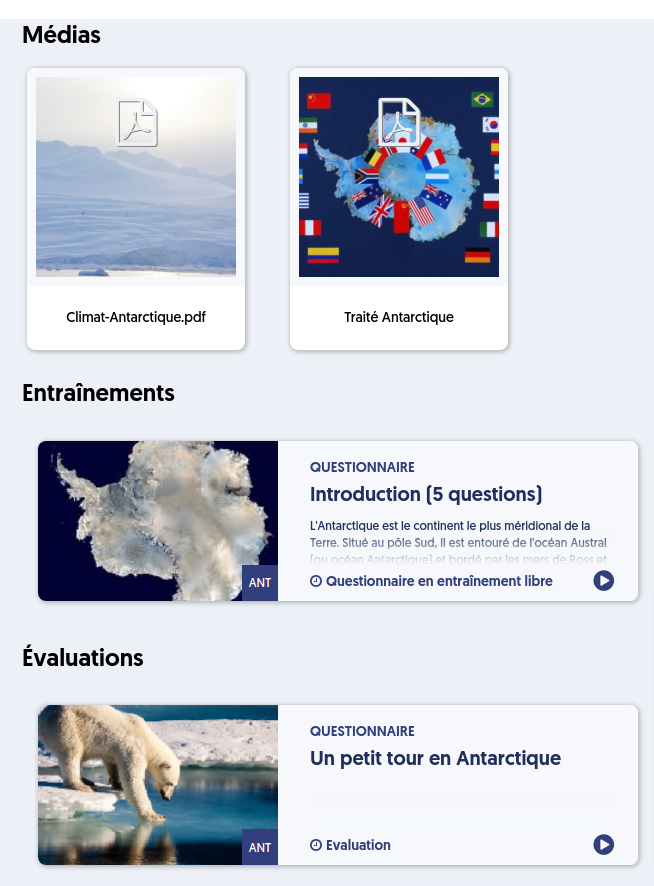
La antigua interfaz propuesta para las actividades de formación está estructurada de la siguiente manera:

La nueva interfaz se presenta de la siguiente forma:
Cuestionario de satisfacción de las formaciones
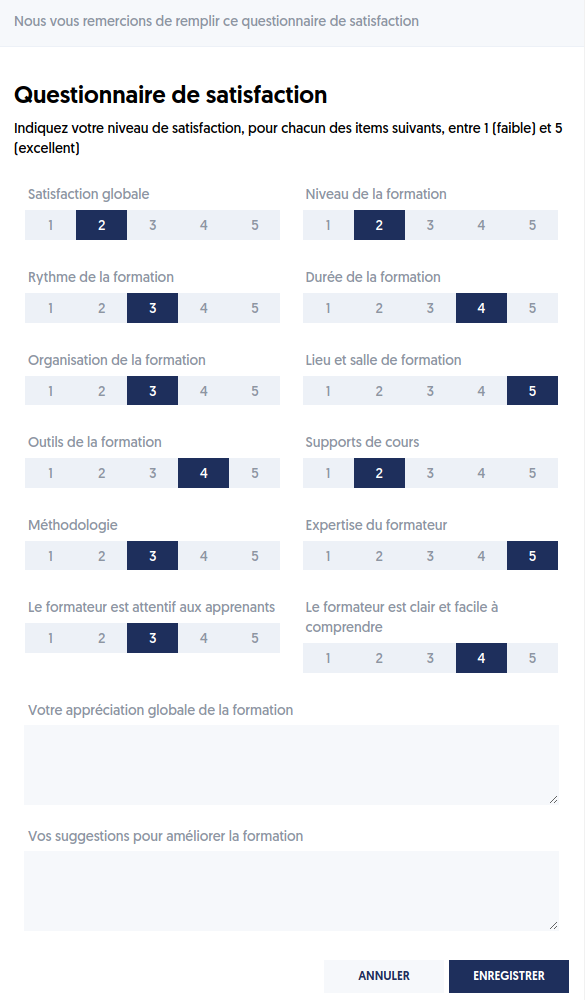
Marque esta opción si desea establecer una encuesta de satisfacción de sus alumnos. Podrá configurar las preguntas que se harán en esta encuesta de satisfacción. Es una opción sencilla.
Para utilizar una encuesta de satisfacción personalizada, debe utilizar la funcionalidad Ciclos sobre la satisfacción.
Exportaciones
Exportar usuarios
Se añadirá un botón en la pestaña Importar de la página Usuarios, para permitirle exportar sus usuarios en un archivo Excel (xlsx). El formato de este archivo es idéntico al formato de importación de usuarios.
Exportar preguntas (excel plano)
Se ofrecen varias posibilidades de exportación de sus preguntas, y para cada una de ellas puede indicar si desea utilizarlas.
El botón exportar preguntas (una por línea) permite producir un archivo Excel (xlsx), en el cual cada pregunta constituye una línea, con los diferentes atributos de la pregunta en columnas.
Exportar preguntas
Exportar preguntas (json)
Este botón permitirá exportar las preguntas en formato JSON. JSON es un formato de intercambio de datos muy utilizado, ya que es muy bien soportado por todos los lenguajes y entornos informáticos. Por lo tanto, será muy fácil importar sus preguntas en otro sistema.
Exportar preguntas (docx)
Este botón permitirá exportar las preguntas de una base en formato Word (docx). En este caso, el archivo tendrá el mismo formato que el archivo de importación de preguntas, es decir, una tabla de Word para cada pregunta, con dos columnas: a la izquierda la indicación del atributo (título, pregunta, etc.) y a la derecha el valor del atributo.
Utilizar el traslado de base
Esta funcionalidad permite transferir una base con sus preguntas, cuestionarios, módulos, medios de una cuenta de ExperQuiz a otra.
Utilizar la exportación completa de datos de la empresa
Esta opción permite exportar los datos de la empresa en formato JSON.
Pie de página para el archivo de exportación Excel
Defina el pie de página de los archivos de exportación Excel. Puede utilizar [nombre] y [fecha] para insertar el nombre del usuario que solicitó la exportación y la fecha de la exportación.
SCORM
Exportar cuestionarios export (SCORM)
Importar módulos externos (SCORM)
Datos del usuario
Modificar sus datos de perfil
Marque los datos del usuario que se mostrarán
Esta opción permite elegir la información útil a completar en el formulario de edición de un usuario. Esta información será presentada en la página de usuarios.
Control de acceso & MFA
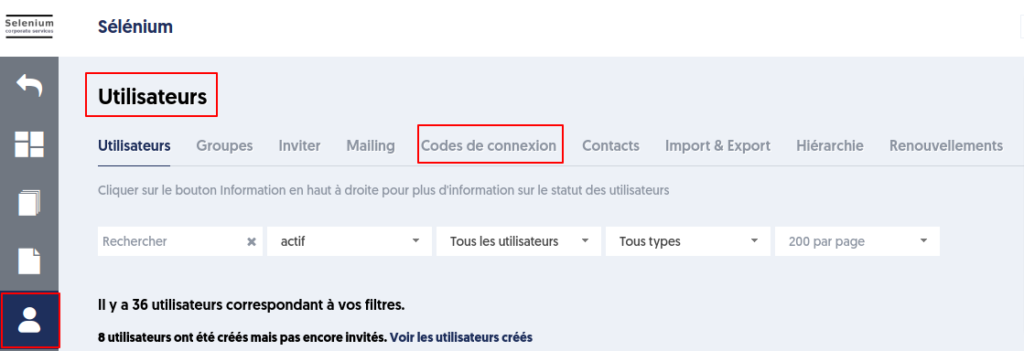
Utilizar códigos de conexión
Cuando esta funcionalidad está activada, los usuarios administradores pueden crear códigos de conexión que permiten a los usuarios iniciar sesión sin tener que proporcionar un correo electrónico/móvil ni una contraseña.
Esta funcionalidad es accesible en el menú Usuarios.
Utilizar autenticación multifactor MFA (para admin)
Cuando se especifica la autenticación multifactor (MFA), los administradores deben proporcionar una contraseña de un solo uso, que es un código de 6 dígitos. Este código es proporcionado por una aplicación móvil específica, como Google Authenticator o FreeOTP Authenticator.
Bloquear la cuenta después de 3 intentos de inicio de sesión fallidos
Como su nombre indica, si marca esta opción, la cuenta de sus usuarios será bloqueada después de 3 intentos de inicio de sesión fallidos. La cuenta del usuario se pasará a un estado inactivo, prohibiendo cualquier nuevo inicio de sesión, hasta que el administrador la reactive.
Exigir mayúsculas y minúsculas en las contraseñas*
Exigir caracteres no alfanuméricos en las contraseñas
Longitud mínima de las contraseñas
Estas tres opciones imponen requisitos particulares sobre la elección de la contraseña de sus usuarios. Estas restricciones se aplican al cambiar la contraseña o al crear una cuenta.
Códigos de países autorizados
Esta opción permite indicar, separados por comas, códigos de países de dos letras, por ejemplo GB, FR, DE, BE, ES. Solo se aceptarán conexiones desde direcciones IP asociadas a estos países. Una lista vacía significa que todos los países están autorizados.
Rangos de direcciones IP
Esta opción permite indicar, separados por comas, rangos de direcciones IP autorizados en formato CIDR, por ejemplo 172.16.0.0/12 (IPv4) o 2a01:e34:ec13::/48 (IPv6). Una lista vacía significa que todas las direcciones IP están autorizadas.
Para evitar que se excluya usted mismo, ExperQuiz rechaza el registro de una lista de países o direcciones IP que no incluya su conexión actual.
Duración de la sesión
Por defecto, la duración de la sesión es ilimitada. Esta opción permite definir, en minutos, la duración de la sesión web de un usuario. El valor 0 mantiene una sesión sin expiración.
API & SSO
Activar las APIs
Las APIs (interfaces de programación de aplicaciones) son medios para intercambiar información entre dos sistemas informáticos, por lo que aquí entre ExperQuiz y un sistema externo. Puede utilizarlas, por ejemplo, para crear usuarios desde su sistema de información (SIRH, ERP) o para recopilar resultados de evaluaciones.
Las APIs utilizan JSON y REST sobre HTTPS. Una conexión con una cuenta técnica devuelve un token de acceso que debe adjuntarse a las siguientes solicitudes. Puede reforzar este acceso limitando las direcciones IP autorizadas.
Activar los webhooks
Esta opción permite activar los webhooks para que ExperQuiz llame a las URLs de su sistema de información cuando se completa una prueba o se responde una encuesta. Los datos útiles se envían en formato JSON; un secreto configurado para la empresa se incluye en el contenido enviado para que su sistema pueda verificar el origen de la solicitud.
Utilizar nombres de host específicos
Por defecto, sus usuarios acceden a ExperQuiz al introducir https://www.experquiz.com en su navegador. En esta URL, experquiz.com es el nombre del dominio y www es el nombre del host (es decir, el nombre del servidor dentro del dominio), o subdominio.
Es posible acceder a ExperQuiz a través de otros nombres de host. Pueden presentarse dos casos:
- Utilizar un subdominio del dominio ExperQuiz, por ejemplo, selenium.experquiz.com.
- Utilizar un subdominio de su propio dominio, por ejemplo, lms.selenium.com.
Esta funcionalidad se activa generalmente para implementar un funcionamiento de marca blanca o para implementar un SSO (ver más adelante).
Introduzca los nombres de host, separados por comas, y configure su DNS para que apunten a ExperQuiz. Un nombre de host solo puede asociarse a una única empresa. Cuando la opción de redirección forzada está activada, los accesos se redirigen sistemáticamente al nombre de host personalizado.
Utilizar SSO (autenticación única)
El SSO (Single Sign-On, o Autenticación Única) es una funcionalidad que permite a sus usuarios acceder a ExperQuiz sin tener que identificarse nuevamente.
La funcionalidad también permite no tener que crear los usuarios dentro de ExperQuiz, sino transmitir las características de cada usuario desde su sistema de información, al momento de la conexión del usuario.
El SSO histórico requiere un nombre de host personalizado. ExperQuiz redirige al usuario a la URL de inicio de sesión de su proveedor de identidad; tras la autenticación, este devuelve un token firmado a ExperQuiz. El secreto compartido debe permanecer confidencial.
Utilizar el SSO OIDC / OAuth2
Esta opción activa la funcionalidad de SSO (autenticación única) en modo OpenID Connect / OAuth2. Indique el nombre de host, el proveedor conocido o el emisor (issuer), así como el identificador y el secreto de cliente. La información de configuración del proveedor se verifica después a partir de sus metadatos.
Puede asociar las claims recibidas con los datos de ExperQuiz: correo electrónico, identificador de empleado, nombre, apellido, grupos y responsable. La opción de creación automática permite crear la cuenta de ExperQuiz en la primera conexión SSO.
La opción Los usuarios pueden conectarse con una contraseña también permite la conexión directa por correo electrónico y contraseña. Si está desactivada, es obligatoria una configuración OIDC válida. También puede dejar que el usuario elija entre la conexión SSO y la conexión directa, y luego personalizar las etiquetas y el texto de esta página de elección.
Retención de datos
La sección Retención de datos permite elegir las duraciones de conservación de los datos de actividad, del registro de auditoría y del registro de correos electrónicos y SMS. Consulte Gestión de las duraciones de retención para conocer los datos afectados, las duraciones mínimas y el plazo de aplicación de los cambios.