Creación de una formación
Para crear una formación, hay dos caminos posibles:
- Ya sea a partir de una base temática, elige la pestaña Formaciones, y luego haz clic en el botón NUEVA FORMACIÓN.
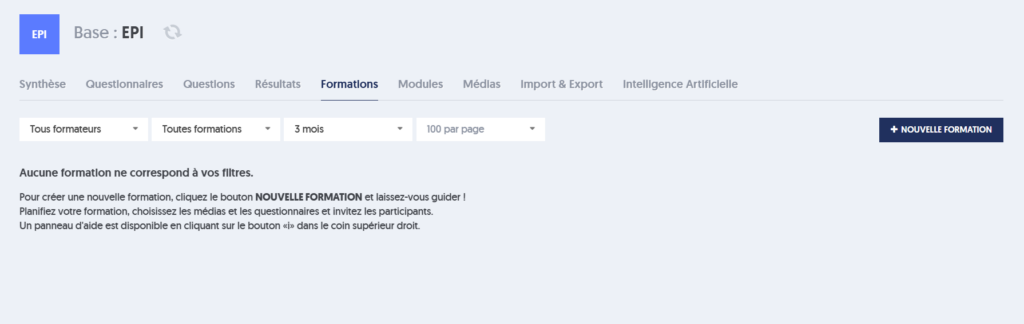
- O desde la página Formaciones, que presenta todas las formaciones en una sola base, elige una base temática en la lista desplegable, y luego haz clic en NUEVA FORMACIÓN.
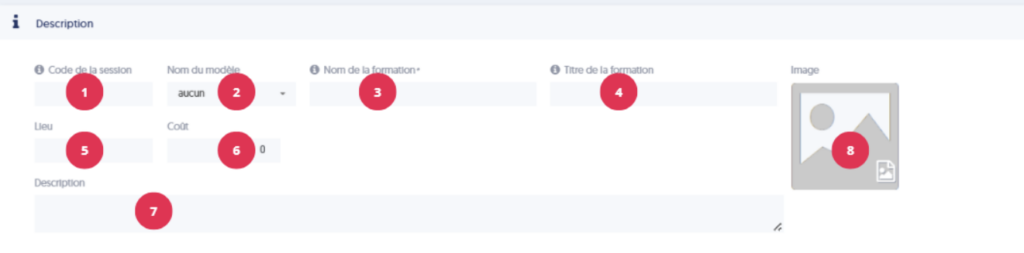
Rellena las características de la formación:
- [1] El código de la sesión de formación: es el identificador único de la sesión.
- [2] El nombre del modelo de formación a utilizar si usas modelos.
- [3] El nombre de la formación: el nombre administrativo de la formación.
- [4] El título de la formación: el nombre que se mostrará en el tablero de los aprendices.
- [5] Lugar de la formación: esta indicación es útil únicamente para completar las invitaciones e informar a los participantes.
- [6] El costo de la formación si es de pago.
- [7] Una descripción detallada de la formación.
- [8] Una imagen de ilustración que se mostrará en el tablero de los aprendices.
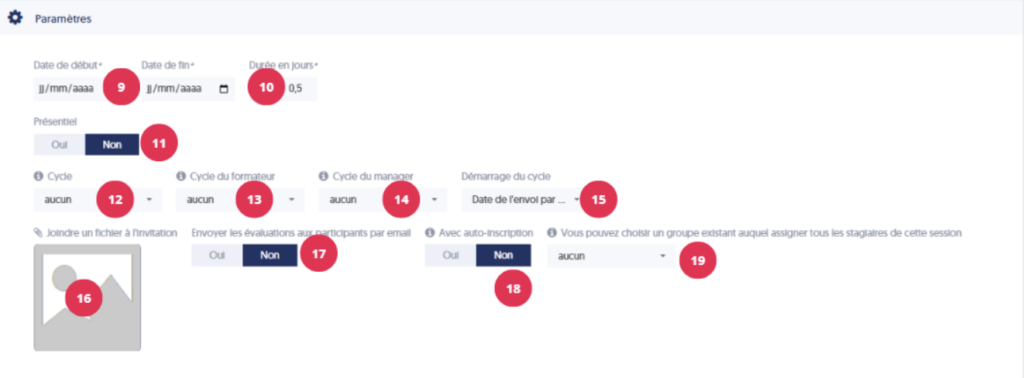
- [9] Las fechas de inicio y fin: tendrás un calendario para seleccionarlas.
- [10] La duración en días: se trata del número de días efectivos de formación, y no de la diferencia entre la fecha de inicio y la fecha de fin.
- [11] Presencial: si deseas distinguir las fechas globales de la formación y un período más específico de presencial, indica SÍ. Podrás introducir fechas de presencial específicas dentro del período de formación.
- [12] Ciclo: añade un ciclo de evaluaciones a la formación para enviar evaluaciones y encuestas a los participantes en caliente y en frío.
- [13] Ciclo del formador: añade un ciclo de evaluaciones de la formación que se enviarán a los formadores.
- [14] Ciclo del gerente: añade un ciclo de evaluaciones de la formación a los gerentes de los participantes.
- [15] Inicio del ciclo: en qué momento deben comenzar los ciclos.
- [16] Archivo adjunto a las invitaciones: puedes seleccionar un archivo que se enviará a los participantes junto con su invitación. El uso típico es adjuntar un plano de acceso y las modalidades prácticas.
- [17] Enviar las invitaciones por email: ¿recibirán los participantes un email de invitación para cada evaluación transmitida durante la formación, o trabajarán directamente en su tablero?
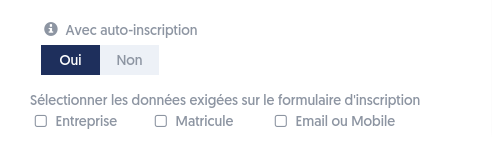
- [18] Si elegiste la opción de empresa «Con código de conexión», puedes optar por la auto-inscripción de los aprendices a la formación. En este caso, se presentará un formulario con el nombre de la empresa, el número de empleado y el email según tu selección, antes de acceder a la formación.
- [19] Puedes elegir un grupo existente al que asignar a todos los participantes.

Formador: al hacer clic en este campo, aparecerá un panel de selección de usuarios permitiendo indicar a los formadores. Un formador debe ser uno de los usuarios ya definidos en tu empresa. Como es habitual, tendrás diferentes herramientas de búsqueda para encontrar a la persona que buscas (por nombre, por grupo, por tipo de usuario).
Cuando validas este formulario, se crea la formación. Si no utilizas un modelo de formación, deberás añadir los recursos pedagógicos e invitar a los participantes (a menos que hayas elegido el modo de auto-inscripción). Esto es lo que veremos a continuación.