Selección de los campos que componen el formulario
El procedimiento es similar a lo que ya has visto en otras partes:
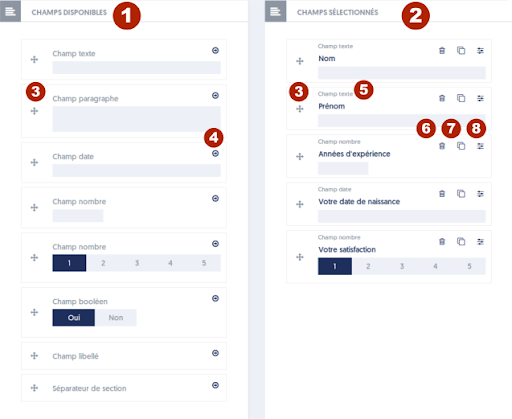
- En la columna de la izquierda, titulada Campos Disponibles [1], aparecen diferentes campos de entrada que puedes usar.
- En la columna de la derecha, titulada Campos Seleccionados [2], figuran los campos que has elegido para componer tu formulario.
- Puedes mover los campos entre estas columnas, ya sea por arrastrar y soltar sujetándolos por el ‘agarre’ correspondiente a la marca [3] en la figura, o utilizando los botones de “flecha derecha” (marca [4]) y “papelera” (marca [6]).
Ten en cuenta que, para proceder por arrastrar y soltar, debes “agarrar” los ítems por el ‘agarre’, que corresponde a la marca [3] en la figura.
A diferencia de lo que ocurre en otras páginas que utilizan arrastrar y soltar, los ítems de la columna de la izquierda nunca desaparecen: puedes colocar un campo tantas veces como desees, siempre permanecerá disponible en la columna de la izquierda y podrá ser utilizado nuevamente.
También notarás que los ítems cambian ligeramente de apariencia según estén colocados en la columna de la izquierda o en la de la derecha.
Los tipos de campos disponibles son los siguientes:
- Campo de texto: un campo de entrada ordinario, por ejemplo para ingresar un nombre. La longitud máxima de entrada puede configurarse posteriormente.
- Campo de identidad: un campo especial que permite crear un usuario mediante una encuesta que ha sido hecha accesible públicamente. Luego podrás seleccionar la naturaleza de la información ingresada: nombre, apellido o empresa. Explicaremos más adelante el uso específico de este tipo de campo.
- Campo de párrafo: un campo que permite la entrada de múltiples líneas de texto.
- Campo de fecha: un campo que permite ingresar una fecha; una pequeña ventana permitirá al usuario elegir la fecha en un calendario.
- Campo numérico: un campo destinado a la entrada de un número.
- Campo selector: un campo que permite al usuario elegir una opción entre un pequeño número de opciones ofrecidas. Nota que el objeto presenta opciones 1, 2, 3, 4, 5, pero será posible configurarlo para ofrecer otras elecciones.
- Campo desplegable: un campo que permite al usuario elegir una opción mediante una lista desplegable, que se presenta verticalmente cuando está abierta, y se cierra una vez que se ha hecho una elección. Al igual que con el selector, la lista de opciones se definirá una vez se coloque el campo.
- Campo selector booleano: un campo que permite responder con Sí o con No a una pregunta.
- Campo de selección múltiple: este campo presenta las diferentes opciones ofrecidas organizadas verticalmente, y el usuario puede elegir varias.
- Campo etiqueta: en realidad, se trata de un pseudo-campo, es decir, un campo que no requiere entrada, sino que permite solo insertar una etiqueta adicional en tu formulario.
- Separador de sección: aquí también, es un pseudo-campo que no requiere entrada. Permite reunir diferentes campos de entrada en un bloque, con un título.
- Media: otro pseudo-campo, que no requiere entrada. Permite insertar un medio en la página de tu formulario. Este medio puede ser de todas las naturalezas: imagen, video, Pdf, etc.
La columna de la derecha representa tu formulario en construcción.
Después de colocar un campo en tu formulario de encuesta, debes al menos darle un nombre, es decir, una breve descripción que indique al usuario qué entrada se espera de él. Por ejemplo, en el ejemplo anterior, hemos utilizado las etiquetas nombre, apellido, y años de experiencia.
Todos los campos deben tener un nombre y un nombre de campo, el nombre es el texto presentado al usuario mientras que el nombre se utiliza al recuperar los datos. El nombre puede ser largo si es necesario, se presentará en varias líneas. El nombre del campo, en cambio, es corto, debe ser único en el formulario, y debe permitirte identificar bien los datos ingresados. Debe tener menos de 40 caracteres y no contener espacios ni caracteres especiales.
Para colocar campos en tu formulario, puedes proceder por arrastrar y soltar, pero también puedes usar el botón [4] para crear inmediatamente un nuevo campo. El campo se insertará ya sea al final del formulario (puedes moverlo luego), o a nivel de la línea de puntos que marca el punto de inserción de nuevos campos.
Cuando ingresas el nombre para un nuevo campo, la aplicación determina automáticamente un nombre de campo, que toma el inicio del nombre. Puedes conservarlo así, o bien modificarlo entre las opciones del campo.
También puedes, siempre por arrastrar y soltar, cambiar el orden de los campos en la columna de la derecha. Se presentarán en este orden a los usuarios.
Frente a cada campo, también dispones de un botón [6] que permite retirar el campo del formulario, de un botón [7] que permite clonar (duplicar) uno de los campos, y de un botón [8] que permite definir opciones adicionales para cada uno de los campos de entrada.
Cuando hayas colocado los campos que conforman tu formulario de encuesta, no olvides guardar el formulario.
Navegación del artículo
Artículo anterior: Creación de una encuesta
Siguiente artículo: Opciones adicionales de los campos de entrada