Opciones adicionales de los campos de entrada
Cuando haces clic en el botón [8] de la figura anterior, aparece un panel a la derecha que permite especificar parámetros adicionales del campo. Estos parámetros dependen en parte del tipo de campo al que se refieren.
Así, por ejemplo, para un campo de tipo texto, el panel se presenta así:
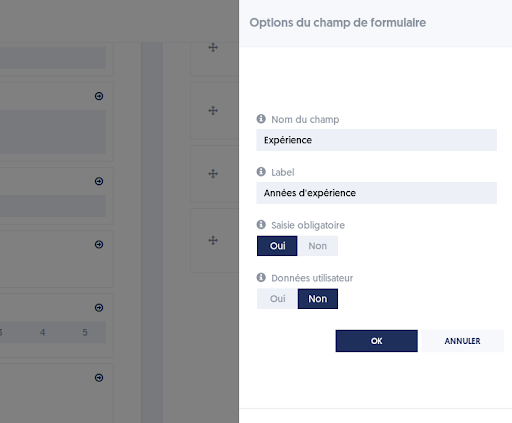
El etiqueta se ha trasladado de tu entrada anterior. El nombre del campo es, por defecto, igual a la etiqueta o, si la etiqueta es muy larga, a los primeros caracteres de la etiqueta.
La distinción es la siguiente:
- La etiqueta es lo que se mostrará justo encima del campo de entrada, para explicar al usuario lo que se espera.
- El nombre del campo es lo que identificará el campo en la restitución de las entradas.
Ambos pueden ser iguales, cuando la etiqueta es corta.
Puedes indicar si la entrada de este campo es obligatoria o no.
La opción datos del usuario merece una explicación adicional. En la restitución de los datos, los campos que han sido marcados como datos del usuario se presentarán en línea, a la izquierda de las tablas, de la misma manera que el nombre y el apellido, es decir, que son datos que se considera que contribuyen a identificar al usuario. Veremos más adelante que los formularios de recopilación de datos pueden ser utilizados en el caso de cuestionarios públicos, donde no se conocen el nombre y apellido del usuario.
La imagen siguiente corresponde a los parámetros de un campo de tipo selector :
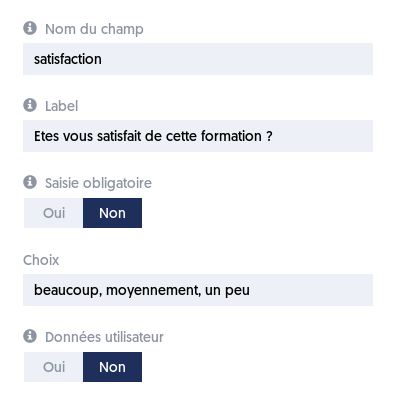
Notarás un nuevo parámetro, titulado Opción, que permite definir las opciones del selector, en forma de una serie de palabras separadas por comas.
Otros parámetros del campo
Según el tipo de campo, el panel también puede ofrecer los siguientes parámetros:
- Validación aplica una regla de validación específica al valor introducido.
- Atributo asocia el valor con un dato del perfil de usuario. Cuando la persona encuestada introduce un nuevo valor, se actualiza el dato de perfil correspondiente.
- Longitud mínima y Longitud máxima definen el tamaño permitido para una entrada de texto.
- Convertir en número transforma una opción elegida en un valor numérico. Por defecto, las opciones se numeran a partir de 1; puedes asignar un valor explícito a una opción añadiéndolo entre paréntesis, por ejemplo
Muy satisfecho (5). - Convertir en nivel de ánimo, con IA analiza el texto introducido y añade a los resultados un nuevo campo con un nivel de ánimo de 1 (no feliz) a 5 (muy feliz).
Mostrar un campo de forma condicional
El parámetro Condición permite mostrar un campo solo cuando se cumple una condición basada en otro campo. Así permite crear preguntas de seguimiento sin presentarlas a todas las personas encuestadas.
Utiliza el nombre del campo, y no su etiqueta, en la condición. Los nombres de campo deben ser únicos dentro del formulario.
La sintaxis básica es:
nombre_campo == valor
nombre_campo != valor
== significa «igual a» y != significa «distinto de». Las condiciones se pueden combinar con y, o y paréntesis:
(pais == "Reino Unido" o ciudad == Paris) y funcion != "jefe de proyecto"
Para un selector, una lista desplegable o un campo de selección múltiple, puedes referirte a una opción por su posición, precedida de #:
pais == #2
Esta notación es útil cuando las etiquetas de las opciones son largas o pueden cambiar. Es obligatoria cuando las opciones del campo al que se hace referencia se convierten en números.
Para un campo de selección múltiple, == es verdadero cuando la opción indicada forma parte de las opciones seleccionadas; != es verdadero cuando no forma parte de ellas. Coloca el campo del que depende la condición antes del campo condicional y prueba la encuesta después de guardarla.
Navegación del artículo
Artículo anterior: Selección de los campos que componen el formulario
Siguiente artículo: Asociación de una encuesta a un cuestionario