Los medios
Los medios pueden ser:
- Imágenes, en formato Jpeg o Png
- Archivos de oficina, Microsoft Office, OpenOffice, LibreOffice
- Archivos Pdf (Adobe Reader)
- Archivos de video o audio
- Fichas, integrando texto formateado e imágenes
- Videos integrados u otros objetos integrados
- SCORM 2004
Algunos de estos tipos de medios merecen algunas aclaraciones:
Imágenes
Las imágenes pueden integrarse en la mediateca de diferentes maneras:
- Desde la página de medios, haciendo clic en NUEVO MEDIO y seleccionando uno o varios archivos de su equipo
- Al crear/modificar una pregunta, subiendo un archivo de su equipo
- Al crear/modificar una pregunta, realizando una búsqueda de imagen en Google y seleccionando la imagen de su elección. Tenga cuidado de respetar las condiciones de reproducción de las imágenes seleccionadas
- Al importar un archivo de preguntas en formato docx, todas las imágenes que ilustran las preguntas del archivo serán importadas a la mediateca
Sólo se aceptan los formatos Jpeg y Png.
Todas las imágenes importadas en la mediateca son procesadas y redimensionadas en diferentes formatos:
- Formato XL: cabe en un cuadrado de 800 x 800
- Formato LG: cabe en un cuadrado de 400 x 400
- Formato STD: cabe en un cuadrado de 250 x 250
- Formato SM: cabe en un cuadrado de 150 x 150
- Formato XS: cabe en un cuadrado de 75 x 75
Cuando desee ilustrar una pregunta con una imagen, puede hacer clic en el símbolo de imagen a la derecha de la pregunta o de una respuesta – referencia [1] en la imagen:
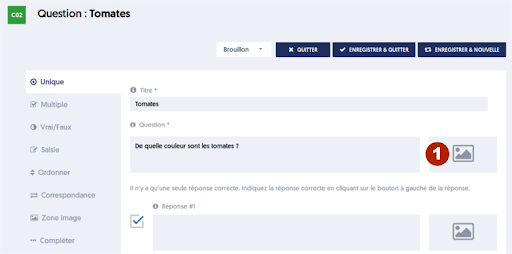
Se abre un panel de mediateca a la derecha, que permite tanto seleccionar una imagen de las ya existentes como cargar una nueva imagen.
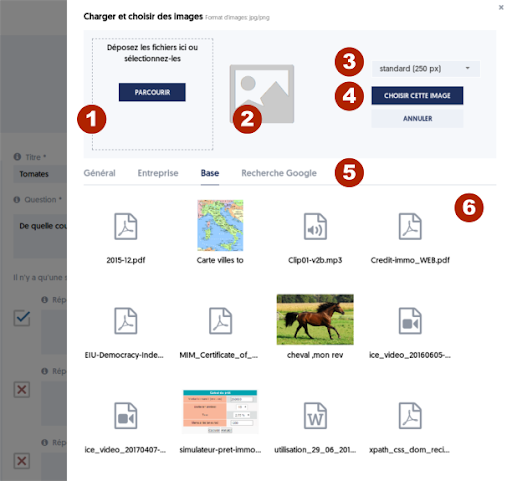
Las herramientas y funcionalidades del panel de mediateca son las siguientes:
- [1] Selección y carga de un archivo de su equipo. Puede hacer clic en el botón EXPLORAR y buscar el archivo en su directorio o arrastrar y soltar su archivo desde el explorador de archivos
- [2] Previsualización del archivo, en particular de la imagen, antes de validarla
- [3] Selección del tamaño de imagen a utilizar (ver arriba los diferentes formatos)
- [4] Validación de la elección de imagen o medio
- [5] Pestañas que permiten navegar por diferentes carpetas de su mediateca, o bien acceder a la función de búsqueda de imágenes
- [6] Contenido de la carpeta, con los diferentes medios disponibles
Videos
Puede agregar videos a su mediateca para utilizarlos, tanto como soporte de una pregunta, explicación o recordatorio de curso, como contenido pedagógico asociado a una formación o módulo de e-learning. Al igual que otros medios, los videos también pueden ser visibles para ciertos grupos de usuarios.
Hay dos maneras de integrar videos en la mediateca:
- Uso directo de un archivo de video, que llamaremos video nativo;
- Uso de videos integrados, alojados en un sitio especializado.
Veamos de cerca cada uno de estos modos:
Videos nativos
Dispone de un archivo de video en su equipo y lo carga en ExperQuiz, como lo haría con un archivo de imagen o documento.
En este caso, el archivo de video será presentado a sus usuarios tal como fue cargado, sin ninguna transformación.
Este modo de gestión de videos no es recomendado, por varias razones:
- Hay un límite de tamaño de carga, que es de 32 megabytes. Para la mayoría de los tipos de medios, rara vez se alcanza, pero en el caso de videos, puede que sí.
- Los navegadores web (Firefox, Safari, Chrome, Internet Explorer) no soportan todos los mismos formatos de video, y no hay un formato que sea soportado de forma segura por todos los navegadores. Para usar videos nativos, debe estar seguro del navegador utilizado por sus usuarios.
- La reproducción nativa del video no permite adaptar la calidad a la pantalla de destino, mientras que puede ser innecesario transmitir un video en HD en un formato de pantalla móvil.
Por todas estas razones, le recomendamos que utilice videos integrados.
Videos integrados
Este modo de gestión consiste en cargar sus videos en un sitio de alojamiento de video especializado, como Vimeo, DailyMotion o YouTube.
Vimeo, por ejemplo, le permite, con una suscripción de 6 € al mes, alojar una gran cantidad de videos y controlar de manera precisa tanto las autorizaciones de acceso a su video como las opciones de visualización.
Para un uso profesional, es importante que el sitio de alojamiento no proponga, una vez que el video ha terminado, enlaces a otros videos que podrían ser una distracción perjudicial para sus usuarios.
Una vez que sus videos están cargados en el sitio de alojamiento, solo le queda copiar y pegar un pequeño código de texto que permitirá utilizar un video dentro de ExperQuiz.
Consideremos, a modo de ejemplo, la integración de un video alojado en Vimeo.
Después de cargar su video, puede acceder a una página de configuración:
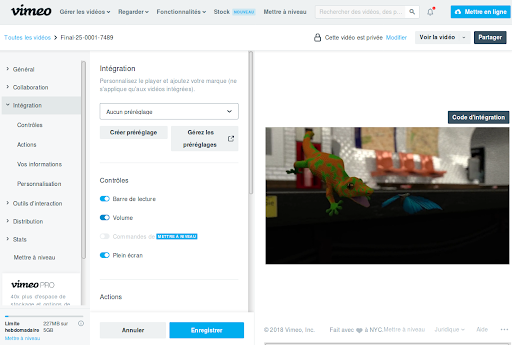
En esta página, puede definir especialmente:
- En qué condiciones se puede reproducir el video, puede, por ejemplo, restringir la visibilidad a una integración en ExperQuiz
- Las opciones del reproductor de video, es decir, de la interfaz de visualización del video
Una vez que haya configurado esto, haga clic en el botón Código de integración.
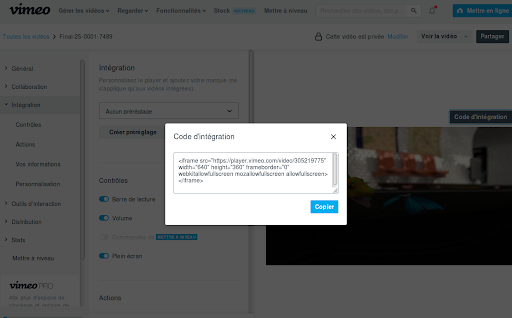
Haga clic en el botón Copiar para copiar este pequeño trozo de texto en el portapapeles y pegarlo en ExperQuiz. No es necesario comprender el significado de este texto, solo es necesario copiarlo y pegarlo.
En ExperQuiz, dirígete a la página de Mediateca y haz clic en el botón NUEVO VIDEO INTEGRADO. Se abrirá un panel a la derecha para definir el nuevo video.
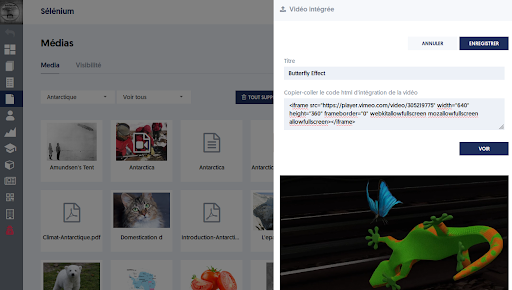
Dé un título a su video y luego pegue el texto copiado anteriormente.
Puede hacer clic en el botón VER para asegurarse de que el video se reproduce correctamente y que el reproductor de video es como usted lo desea.
El video ahora está disponible en su mediateca y podrá utilizarlo en preguntas, formaciones o módulos de e-learning.
Fichas
Una ficha es un texto, generalmente entre unas líneas y una página completa, que puede integrar formato, así como imágenes.
Una ficha se puede usar como cualquier otro medio: asociada a una pregunta, soporte pedagógico de una formación, de un módulo.
Un uso característico es el del recordatorio de curso. Varias preguntas pueden referirse al mismo punto de curso. En este caso, en lugar de copiar el mismo texto en el campo recordatorio de varias preguntas, puede crear una ficha y luego integrar esta ficha como recordatorio para todas las preguntas que la utilicen. Si es necesario modificar esta ficha, el cambio impactará automáticamente a todas las preguntas.
Para crear una ficha, en la página de Mediateca, haga clic en el botón NUEVA FICHA. Un panel se abre a la derecha para permitirle completar la ficha.
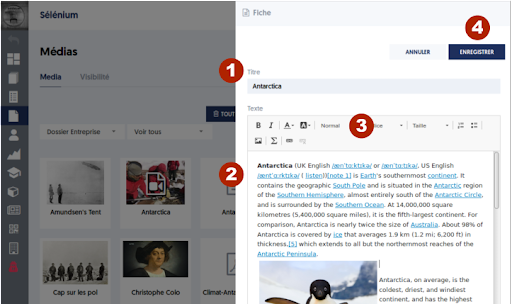
Dé un título a su ficha (referencia [1]), luego ingrese el texto (referencia [2]).
Puede usar todas las herramientas de formato de la barra de herramientas (referencia [3]): negrita, cursiva, color de texto, color de fondo, estilo, fuente, tamaño, lista numerada, lista con viñetas, inserción de imagen, inserción de fórmula matemática, inserción de enlace hipertexto.
Note que puede hacer una copia del texto formateado, ya sea desde Word o desde una página web.
Al hacer clic en el botón para insertar una imagen, se abre una ventana que le permite navegar por la mediateca para elegir una imagen ya existente.
Recursos que pueden ser integrados de la misma manera que videos: Prezi, H5P.org, etc.
Numerosos recursos de la web pueden ser integrados de la misma manera que un video, por ejemplo, presentaciones de Prezi o contenidos interactivos de H5P.org.
En ExperQuiz, la integración es extremadamente simple: basta con proceder como con los videos y copiar y pegar el texto de integración desde el sitio de origen.
Archivos de oficina y PDF
También puede colocar en la mediateca archivos de oficina (MS Office o Libre Office) o PDF.
Estos archivos se presentarán a los usuarios tal como fueron descargados. Así, para que los usuarios puedan visualizar un archivo de PowerPoint (pptx), necesitarán tener en su equipo un software capaz de leer este formato.
En muchos casos, será preferible usar una versión PDF de los archivos de oficina, para que puedan ser visualizados en la mayor cantidad posible de dispositivos.
Definir la visibilidad de los medios
Al igual que los cuestionarios, los medios pueden ser compartidos con los usuarios, ya sea con todos los usuarios de su empresa o solo con usuarios de ciertos grupos.
Para gestionar la visibilidad de los medios, vaya a la página de Medios y en la pestaña Visibilidad (referencia [1]).
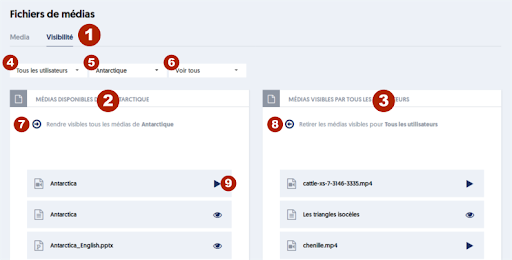
Para hacer visibles ciertos medios para todos los usuarios, el procedimiento es el siguiente:
- A través del selector [4], elija “todos los usuarios”
- En la columna de la derecha [3] aparecerán los medios visibles para todos los usuarios
- A través del selector [5], seleccione una de las carpetas de la mediateca. La columna de la izquierda [2] presenta los medios de esta carpeta
- Puede utilizar el selector [6] para filtrar el contenido de la carpeta y presentar solo los medios de cierto tipo
- Al hacer arrastrar y soltar, puede mover medios y organizarlos en la columna apropiada
- A través de los botones [7] y [8], puede transferir todos los medios de una columna a otra
- A través de los botones a la derecha de cada medio, puede tener una vista previa del medio
Para hacer visibles ciertos medios para los usuarios de un determinado grupo, proceda de la siguiente manera:
- A través del selector [4], elija el grupo pertinente
- En la columna de la derecha [3] aparecerán los medios visibles para los usuarios pertenecientes a ese grupo
- Haga como antes, colocando los medios en la columna adecuada, arrastrando y soltando.
Note que en esta página no hay un botón GUARDAR, el guardado es automático e inmediato.