Resultados de monitoreo de eventos
Para acceder al monitoreo, el vigilante debe tener las habilitaciones “Ver los resultados de los usuarios” y “Ver los cuestionarios”.
Se dirige a la página “Monitoreo de evaluaciones” (botón [1]), y elige uno de los exámenes en curso o pasados (botón [2]).
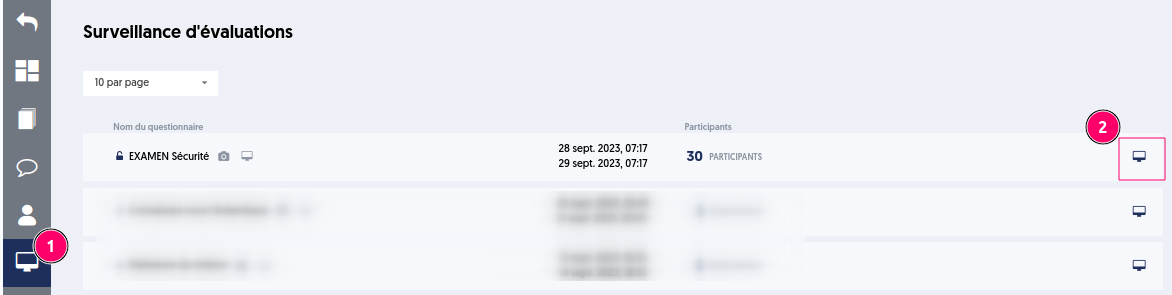
El vigilante accede a la lista de eventos de monitoreo, que se presenta así:
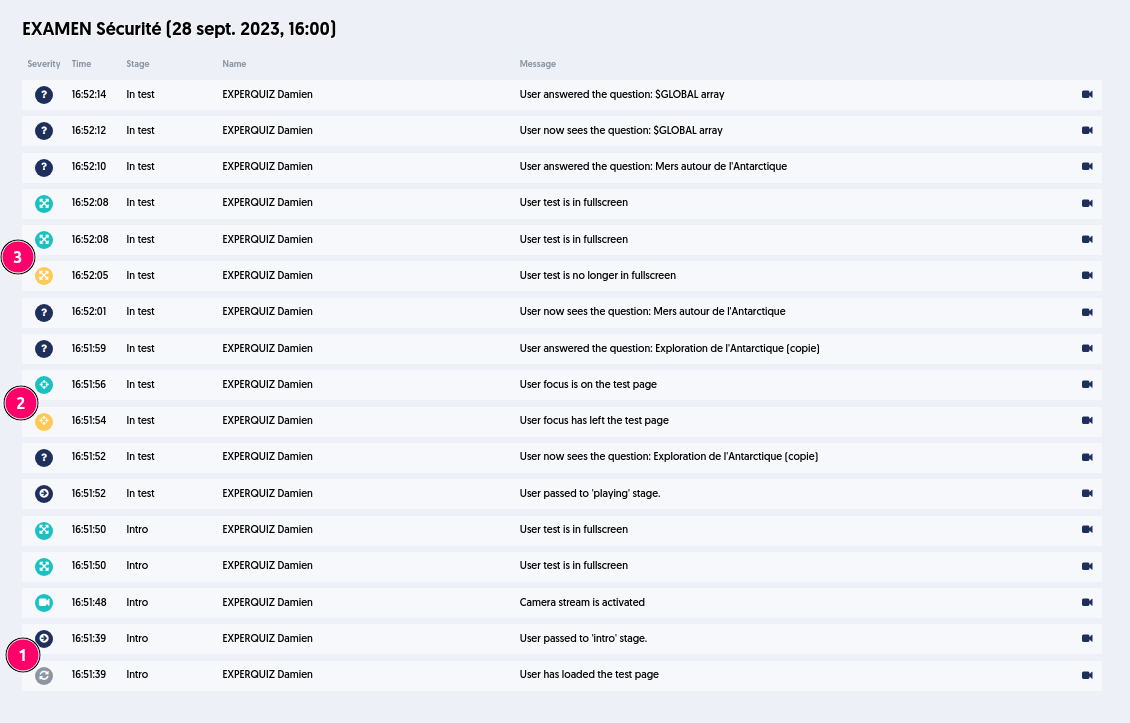
En esta página, se pueden identificar:
- Un ícono que simboliza el tipo de evento y un color correspondiente al nivel de gravedad. Los colores gris y azul simbolizan eventos normales, el naranja eventos sospechosos y el azul un evento de regreso a la normalidad, es decir, el final de un evento sospechoso.
- La marca de tiempo de este evento
- La fase del desarrollo del examen para el participante en el momento de este evento (introducción, desarrollo de preguntas, página de puntuación)
- El nombre del participante afectado
- Un mensaje de descripción del evento
- Y un enlace a la restitución de las imágenes de la cámara del participante si la invitación había especificado esta opción y el participante ha terminado su evaluación.
Por ejemplo, en la captura de pantalla anterior encontramos:
- En [1]: dos eventos normales: el aprendiz ha llegado a la página de prueba y ha ingresado a la etapa de introducción
- En [2] y [3]: dos eventos sospechosos: en el primero el candidato ha salido del foco de la página de prueba y lo ha retomado 2 segundos después. En el segundo, el candidato ha salido de pantalla completa y la ha restablecido 3 segundos después.
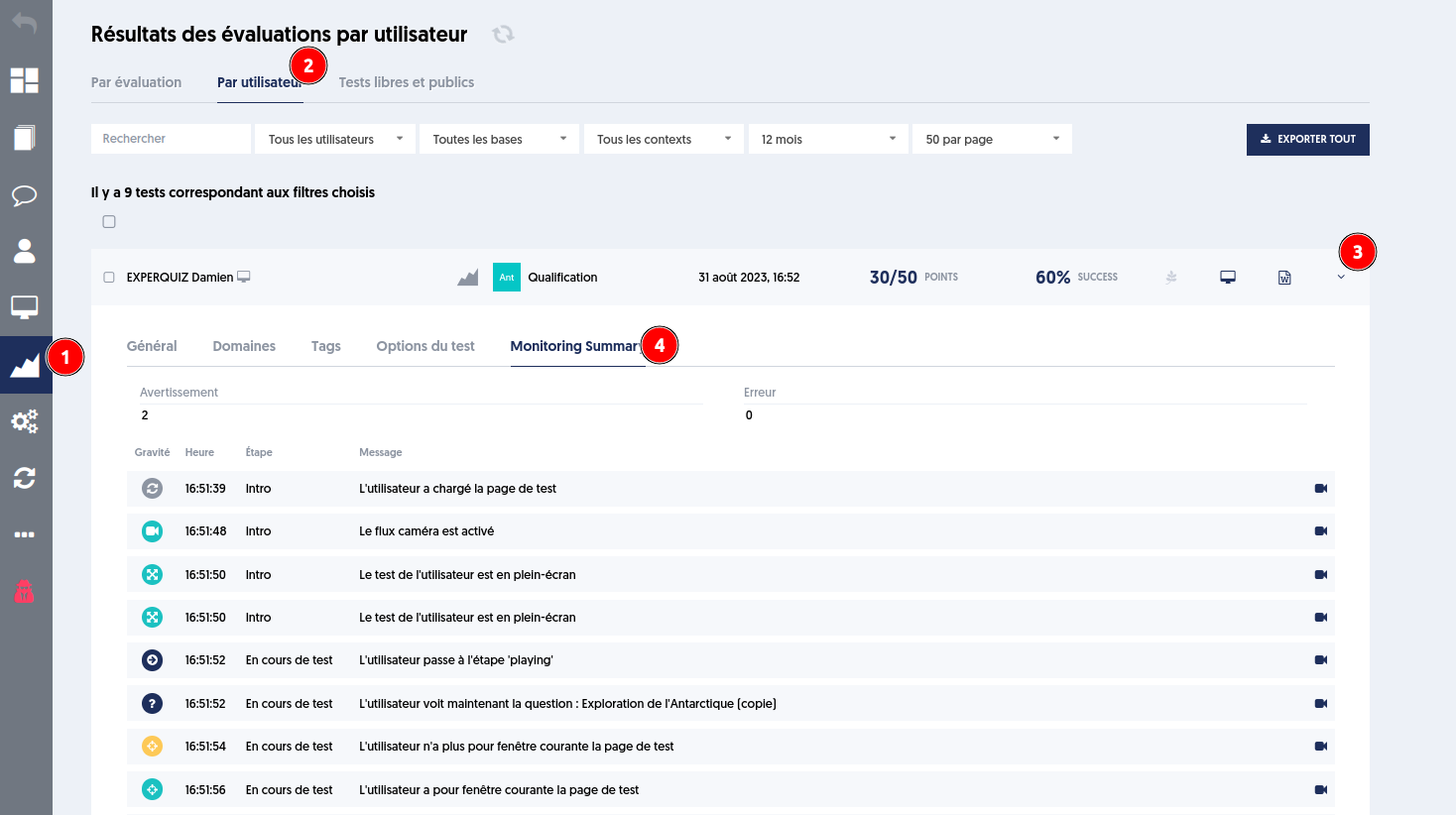
Una vez finalizada la prueba, también es posible recuperar los eventos de un candidato accediendo a la página de resultados por usuario como se muestra a continuación:
Navegación del artículo
Artículo anterior: Monitoreo de eventos de los navegadores de los participantes
Siguiente artículo: Capturar el flujo de imágenes de la webcam de los candidatos