SCORM
El formato SCORM y sus usos
SCORM (Modelo de Referencia de Objetos de Contenido Compartibles) es una especificación utilizada en el contexto de los LMS (Sistemas de Gestión de Aprendizaje) para facilitar el intercambio de recursos pedagógicos.
Un archivo SCORM es un archivo que reúne un conjunto de recursos en un módulo de e-learning. El módulo define su propia interfaz de usuario, su propio diseño, su propia interactividad e incluye todos los recursos necesarios. El estándar SCORM utiliza la compresión de archivos ZIP para reunir archivos de recursos de diferentes tipos (html, css, javascript, imágenes, vídeos, audios, etc.) en un mismo archivo comprimido. La especificación SCORM establece reglas sobre la organización del contenido de este archivo, pero, sobre todo, define la manera en que los programas contenidos en el archivo SCORM podrán intercambiar información con el LMS. A través de estas interfaces, el módulo puede obtener del LMS información de contexto, como el nombre del usuario, y recíprocamente el LMS puede obtener los resultados de la interacción con el módulo.
La especificación SCORM tiene más de 20 años, pero sigue siendo ampliamente utilizada y no ha surgido un equivalente que la reemplace.
ExperQuiz soporta SCORM de dos maneras:
- Un cuestionario construido en ExperQuiz puede ser exportado como un módulo SCORM que podrá ser usado en el contexto de otro LMS (que soporte este estándar).
- Si tienes un módulo SCORM producido por otra herramienta o plataforma, puedes integrarlo en ExperQuiz y presentarlo a tus aprendices.
Existen productos conocidos como "herramientas de autor" autónomas, que a menudo no están en modo SaaS, sino instaladas en tu PC con Windows o MacOS. En esta categoría, podemos mencionar Adobe Captivate o Articulate 360. Estos productos pueden producir módulos de e-learning en formato SCORM, y por lo tanto, estos módulos podrán ser integrados en ExperQuiz.
Cabe destacar que ExperQuiz es, por sí mismo, una herramienta de autor, ya que permite diseñar y producir módulos que podrán ser utilizados en otros contextos.
Existen varias versiones de las especificaciones SCORM. La más reciente es "SCORM 2004", que es la versión soportada por ExperQuiz.
Activar SCORM en ExperQuiz
Para utilizar las funcionalidades relacionadas con SCORM en ExperQuiz, es necesario activar estas opciones en la configuración de tu empresa: menú "Configuraciones", luego pestaña "Parámetros" [1], y selecciona la sección "SCORM" [2] en la columna de la izquierda.
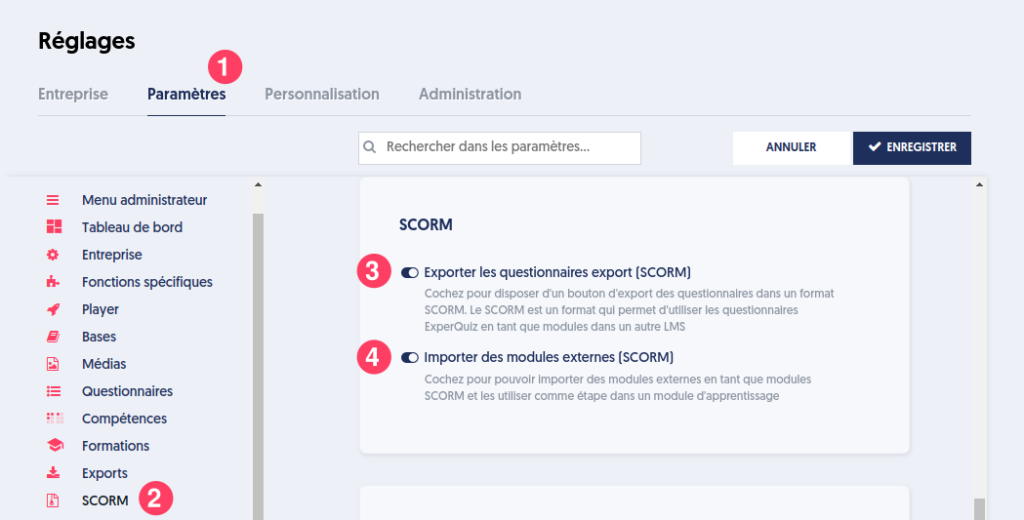
Configuración de las opciones SCORM
Tienes dos opciones:
- [3] Exportar cuestionarios como SCORM. Al marcar esta opción, tendrás un botón de exportación adicional en los cuestionarios, permitiendo exportar un cuestionario en formato SCORM.
- [4] Importar módulos externos (SCORM). Esta opción te permitirá importar en la biblioteca archivos correspondientes a módulos SCORM producidos por otra herramienta.
Exportar un cuestionario en SCORM
Una vez que hayas activado la funcionalidad de exportación SCORM de los cuestionarios, en la página de resumen de un cuestionario, verás un nuevo botón titulado "EXPORTAR SCORM".
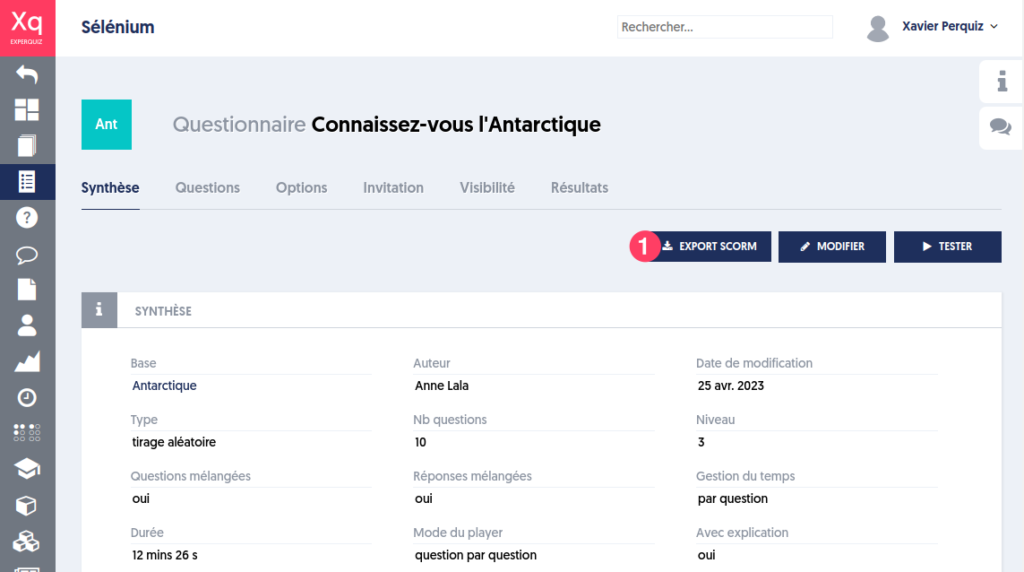
Página de resumen del cuestionario y botón de exportación SCORM
Cuando clicas en este botón, se abre un panel a la derecha, que se presenta de la siguiente forma:
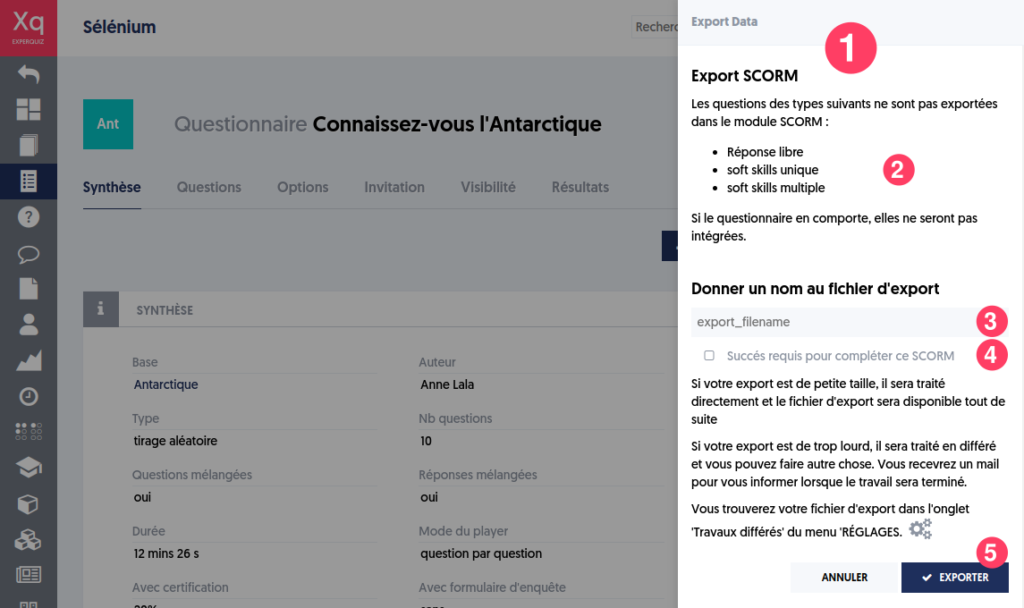
Panel de preparación de la exportación SCORM
En el panel de preparación de la exportación SCORM del cuestionario [1], los componentes principales son los siguientes:
- [2] un mensaje informativo, que te indica que algunas preguntas no serán exportadas. Se trata, por un lado, de las preguntas de tipo respuesta libre, simplemente porque requieren un proceso de corrección que no puede hacerse en el contexto de otro LMS. Por otro lado, las preguntas de tipo soft skills, que generalmente no son bien gestionadas por los LMS de terceros.
- [3] puedes dar un nombre al archivo de exportación; esto no es obligatorio, puedes dejar que la plataforma asigne un nombre al archivo, incluso modificarlo más tarde.
- [4] Una opción en tu exportación: ¿se requiere éxito para completar este módulo SCORM? Explicamos esto un poco más adelante.
- [5] Haz clic en el botón EXPORTAR para iniciar la exportación.
Tu exportación se realizará de manera asíncrona, es decir, permitiéndote continuar trabajando. En este caso, encontrarás el archivo resultante en los trabajos pendientes, accesible desde la pestaña administración de la página configuraciones.
Regresando a la opción [4]. En la comunicación con el LMS, el módulo SCORM puede transmitir diferentes informaciones, entre las cuales:
- ¿El módulo se completó con éxito o no (cmi.success_status)? Esto suele ser una condición de puntaje mínimo a alcanzar.
- ¿La trayectoria del módulo se ha completado (cmi.completion_status)?
Si marcas esta opción para tu módulo exportado, entonces el módulo no se considerará como completado si la condición de éxito no se alcanza.
¿Cómo utilizar el archivo SCORM exportado?
Puedes importar este archivo en otro LMS. Cada LMS tiene sus interfaces específicas, por lo que no podemos darte aquí las instrucciones para esta integración.
El sitio Rustici Software Scorm Cloud (https://rusticisoftware.com/products/scorm-cloud/) te permite probar libremente tu módulo. Rustici Software ha sido el actor más activo del estándar SCORM y esta plataforma se utiliza a menudo como plataforma de referencia, es decir, permite validar la conformidad de un módulo.
Puedes crear una cuenta gratuita en Scorm Cloud. Luego podrás integrar el módulo SCORM exportado desde ExperQuiz y probar su correcto funcionamiento. Recíprocamente, si tienes un módulo SCORM de otra aplicación que no funciona en ExperQuiz, puedes verificar que es válido y conforme al estándar probándolo en Scorm Cloud. Si funciona en Scorm Cloud, debe funcionar en ExperQuiz.
El módulo SCORM se comunica con el LMS, en particular para enviarle los resultados del usuario.
La asociación de usuarios en el marco de los SCORM
El LMS ExperQuiz permite exportar sus cuestionarios en formato SCORM para ser utilizados en otro LMS.
ExperQuiz permite asociar un usuario que actúa en un LMS externo a un usuario creado en ExperQuiz para "unir" sus actividades externas al historial de sus actividades en ExperQuiz.
En las futuras evoluciones, será posible aprovechar el análisis multidimensional de los resultados de evaluaciones de ExperQuiz incluso si el cuestionario ha sido realizado externamente.
Asignación automática
Si el identificador del usuario (id) proporcionado por el LMS externo coincide exactamente con el número de matrícula o el correo electrónico, entonces la asignación se hará automáticamente durante el próximo intento del cuestionario, si el usuario no ha sido asignado previamente.
Asignación manual
Para asignar manualmente a un usuario externo SCORM a un usuario de ExperQuiz, ve al menú “Usuarios” en la pestaña “Asignación SCORM”.
Una lista de filtros permite filtrar los usuarios asignados, el LMS en el que se realizó la actividad.
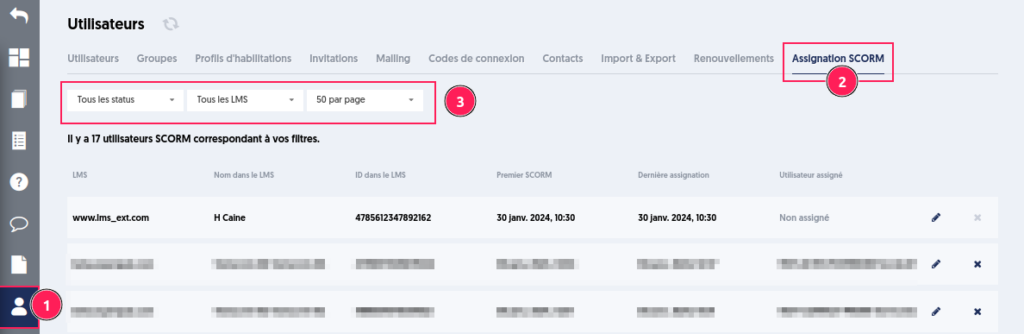
Cada fila corresponde a una pareja usuario / LMS externo con:
- [1] El nombre del LMS
- [2] El nombre del usuario en el LMS (si ha sido enviado por el LMS)
- [3] El identificador del usuario en el LMS
- [4] La fecha de la primera actividad realizada por este usuario en este LMS
- [5] La fecha de la última asignación automática o manual
- [6] El nombre del usuario de ExperQuiz asociado con este usuario
- [7] Botón para realizar o modificar la asignación
- [8] Botón para eliminar la asignación
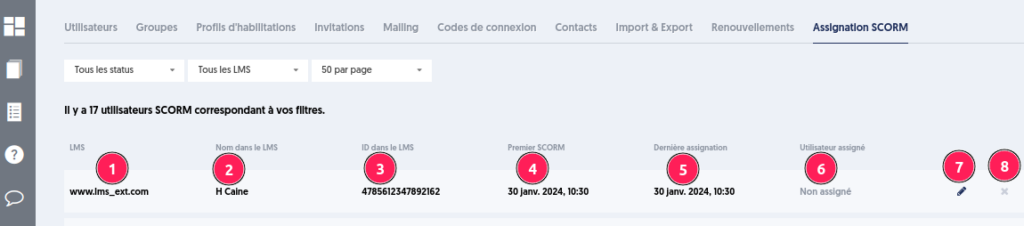
Cuando se desea asignar a un usuario SCORM a un usuario de ExperQuiz, hay que hacer clic en el lápiz que provoca la apertura de un panel.
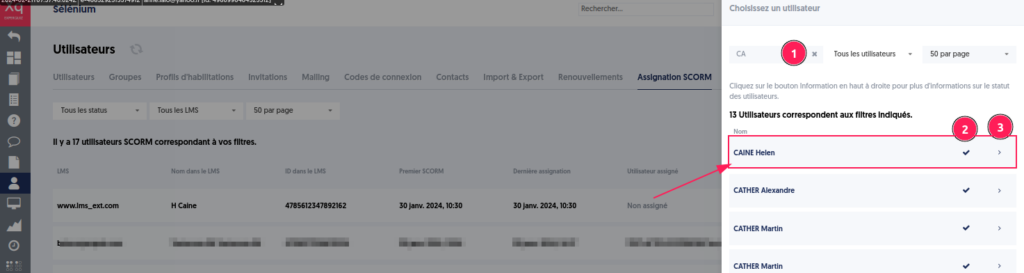
Filtros [1] permiten filtrar a los usuarios por su nombre y grupo.
Para asignar al usuario, debes seleccionarlo marcando la casilla [2].
El panel se cierra y el usuario es asignado.

Importante:
- Esta evolución se refiere a los SCORM generados por ExperQuiz después del 19 de febrero de 2024. Para los cuestionarios SCORM antiguos generados previamente, se debe realizar una nueva exportación.
- Un usuario de ExperQuiz no puede ser asignado más de una vez a un LMS.