El formador: uso de cuestionarios y medios
Como se mencionó anteriormente, el formador puede hacer uso de los cuestionarios y documentos/medios que han sido seleccionados para la formación.
Poner un cuestionario a disposición de los participantes
En el momento que el formador considere pertinente, puede poner un cuestionario a disposición de los participantes en modo de entrenamiento, es decir, podrán realizar la prueba correspondiente tantas veces como lo deseen.
Este acceso libre a un cuestionario se distingue de las evaluaciones que pueden ser sometidas a los participantes. Una evaluación, en general, no es opcional; cada participante debe haberla realizado. Además, cada participante solo podrá realizarla una sola vez.
En el contexto de las formaciones, el formador tendrá acceso a los resultados de los cuestionarios puestos a disposición de los participantes.
Someter una evaluación a los participantes
Para someter una evaluación a los participantes, el formador debe ir a la pestaña Cuestionarios.
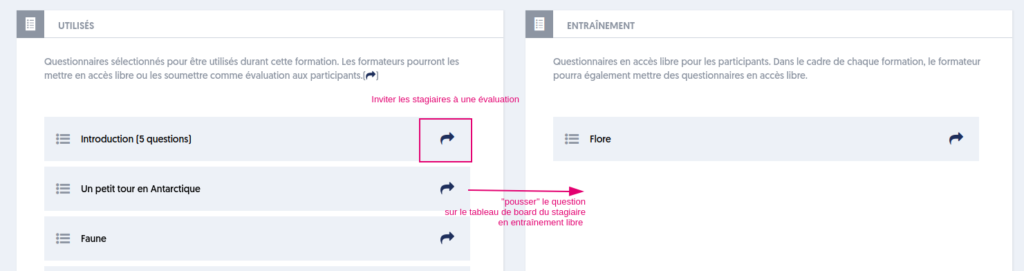
En cada uno de los rectángulos correspondientes a un cuestionario, hay un botón de invitación presente a la derecha (marcador [1] en la imagen).
Al hacer clic en este botón, aparece un panel en la derecha de la pantalla que permite finalizar la invitación.
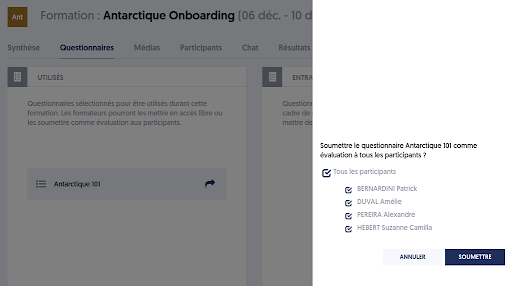
El formador puede seleccionar a los participantes que serán invitados a esta evaluación. Luego hace clic en el botón ENVIAR y las invitaciones se envían inmediatamente.
En el contexto de una formación, los usuarios no reciben una invitación por email o sms; encuentran la evaluación solicitada, de inmediato, en la página del tablero de su formación. Veremos más adelante la perspectiva y las acciones del usuario participante.
Tenga en cuenta que todas las acciones del formador que impactan a los participantes tienen un efecto instantáneo, en tiempo real. Es decir, los participantes no tienen que actualizar su página del tablero; esta refleja inmediatamente las acciones del formador.
Compartir un material pedagógico con los participantes
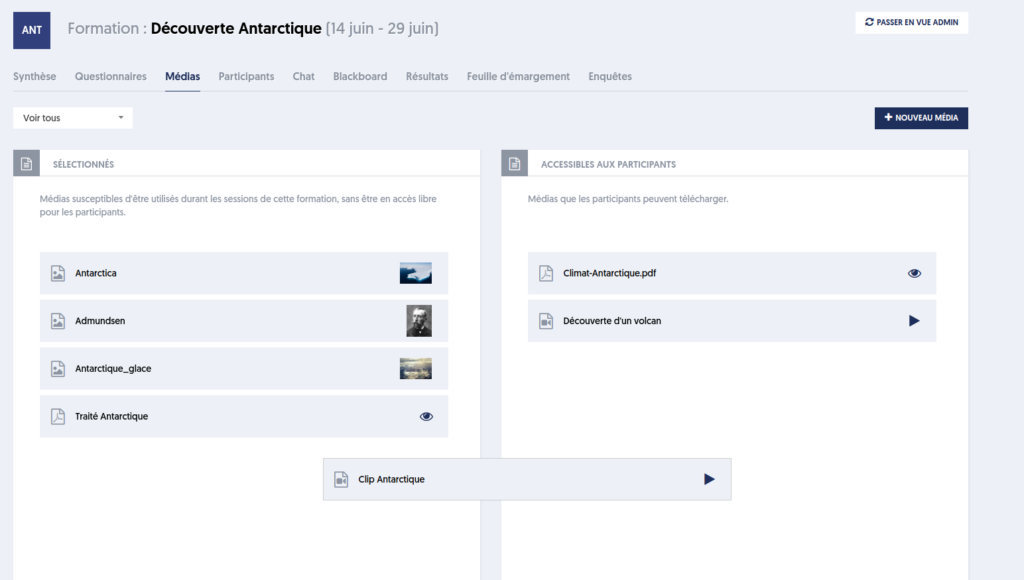
Para compartir un medio en tiempo real, simplemente hay que arrastrarlo del bloque de la izquierda (medios seleccionados) al bloque de la derecha (medios accesibles para los participantes).
A la inversa, también es posible retirar un medio realizando la acción inversa (arrastrar de la derecha a la izquierda).