Grupos de usuarios
Para crear un nuevo grupo de usuarios, dirígete a la pestaña Grupos de la página Usuarios.
Ten en cuenta que esta página tiene dos aspectos bastante diferentes según si seleccionas todos los usuarios o si seleccionas un grupo particular.
Vista cruzada, usuarios y grupos
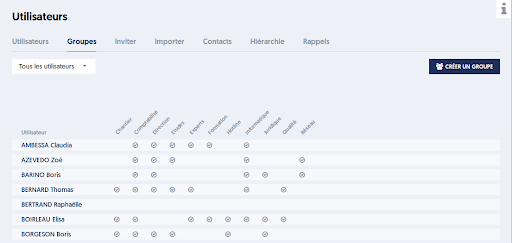
Si seleccionas Todos los usuarios, la página presenta una matriz de pertenencia de los usuarios a los grupos:
- En filas: los usuarios
- En columnas: los grupos existentes
- En la intersección: una marca que indica la pertenencia del usuario al grupo.
Vista de un grupo específico
En el selector ubicado en la parte superior izquierda, puedes seleccionar un grupo existente. La página presenta entonces un enfoque en este grupo.
Hay dos vistas diferentes posibles:
- La lista puede incluir todos los usuarios, y puedes marcar o desmarcar las casillas ubicadas a la izquierda para seleccionar los usuarios que pertenecen al grupo
- O la lista presenta solo a los usuarios del grupo
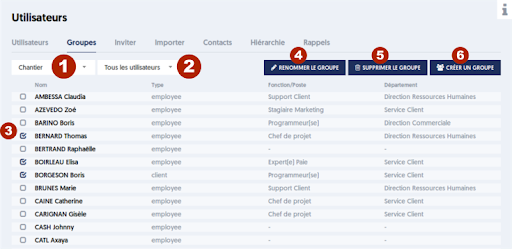
En la imagen anterior:
- [1] el selector que permite pasar de una vista todos los usuarios a una vista centrada en un grupo particular
- [2] cuando estás en un grupo particular, el selector [2] permite elegir una lista de todos los usuarios, pertenezcan o no al grupo, o una vista donde la lista está limitada a los usuarios del grupo.
- [3] las casillas de verificación ubicadas a la izquierda de cada usuario definen si pertenece o no al grupo seleccionado.
Para asignar un usuario a un grupo, o por el contrario quitar un usuario de un grupo, la manera de proceder es simple: marcas o desmarcas la casilla.
Tan pronto como se modifica una casilla, la barra de botones se transforma y se presenta así:
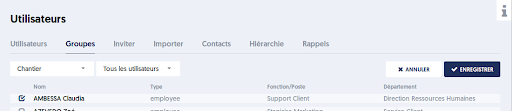
Puedes entonces guardar el cambio o bien cancelarlo. También puedes hacer otras modificaciones antes de guardar.
Crear, renombrar, eliminar un grupo
En la pestaña Grupos de la página Usuarios, haz clic en el botón CREAR UN GRUPO para crear un nuevo grupo. Se abre un panel a la derecha, donde se te pide que des un nombre al nuevo grupo. Este nombre debe ser único.
Cuando la página está centrada en un grupo (a través del selector [1] de la imagen), tienes dos botones más: RENOMBRAR EL GRUPO y ELIMINAR EL GRUPO.
Si renombras el grupo, el panel de la derecha te pedirá indicar el nuevo nombre del grupo.
Si eliminas el grupo, el panel de la derecha te pedirá confirmación. Ten en cuenta que, por supuesto, los usuarios que pertenecen al grupo no se eliminan.
Otra manera de asignar usuarios a un grupo
En la pestaña Usuarios de la página Usuarios, cuando seleccionas uno o varios usuarios, la barra de botones presenta un botón ASIGNAR, que permite asignar los usuarios seleccionados a un grupo particular.
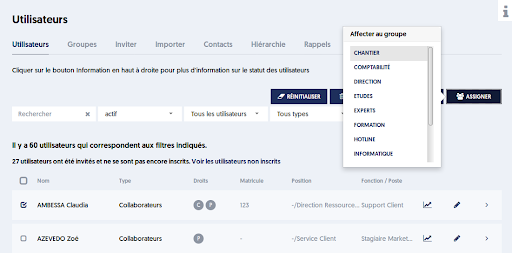
Cuando haces clic en el botón ASIGNAR, aparece una lista desplegable, en la que puedes seleccionar un nuevo grupo de pertenencia. Ten en cuenta que el grupo elegido se suma a los grupos a los que estos usuarios podían pertenecer ya. Las asignaciones anteriores no se cancelan. Para retirar usuarios de un grupo, utiliza las funcionalidades de la pestaña Grupos.
Lista de grupos de usuarios
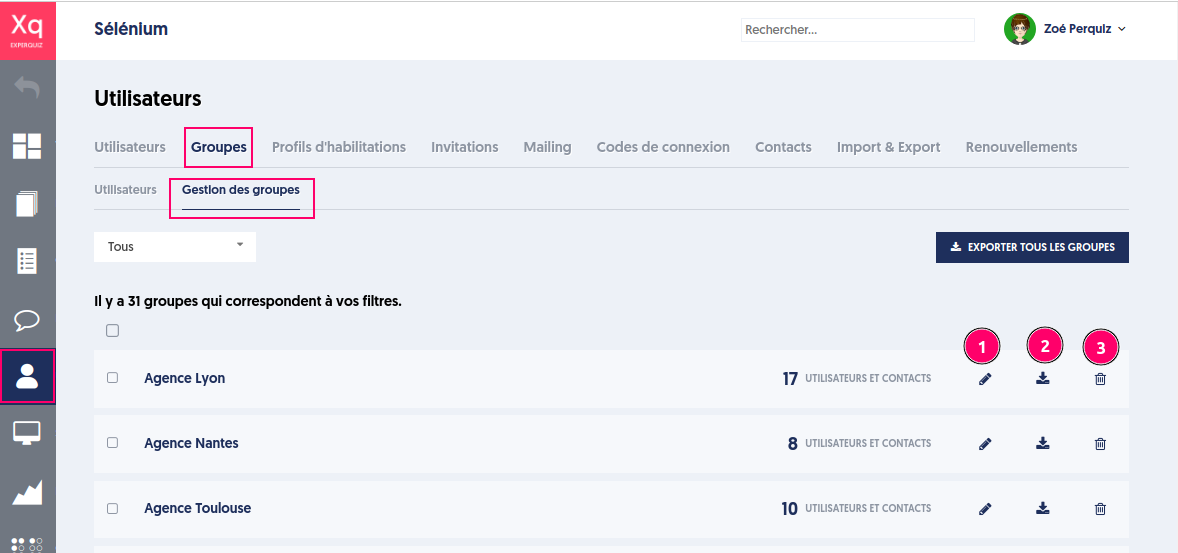
Cada fila presenta el nombre del grupo, el número de usuarios y contactos del grupo y las acciones posibles:
- Edición del nombre
- Exportación de los usuarios del grupo
- Eliminación del grupo
Algunas acciones pueden aplicarse a una lista de grupos seleccionados (1)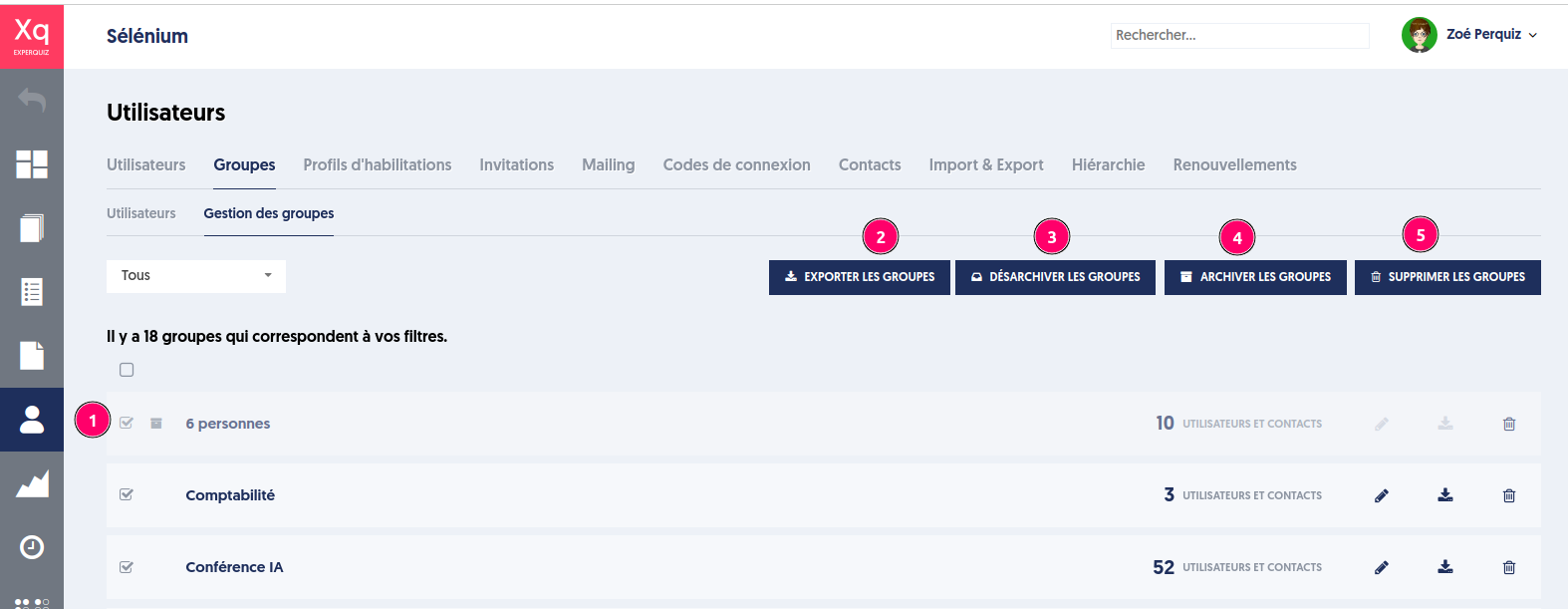
Las acciones posibles sobre la selección de grupos son:
- Exportación de los usuarios y de sus grupos
- Archivar los grupos no archivados de la lista de grupos seleccionados
- Desarchivar los grupos archivados de la lista de grupos seleccionados
- Eliminar los grupos seleccionados
Consecuencias en la aplicación
Lado administrador
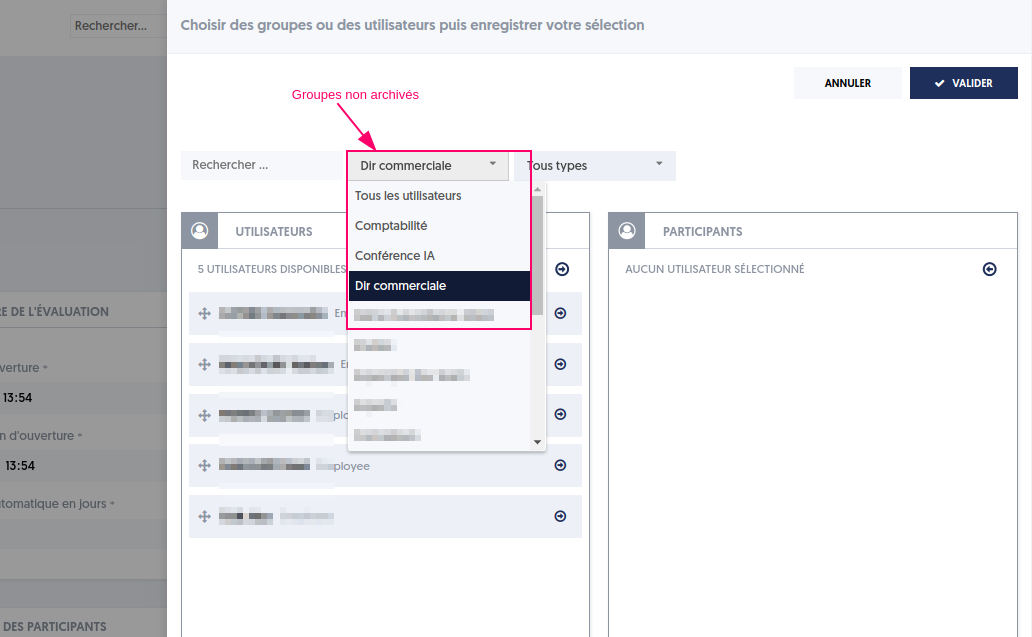
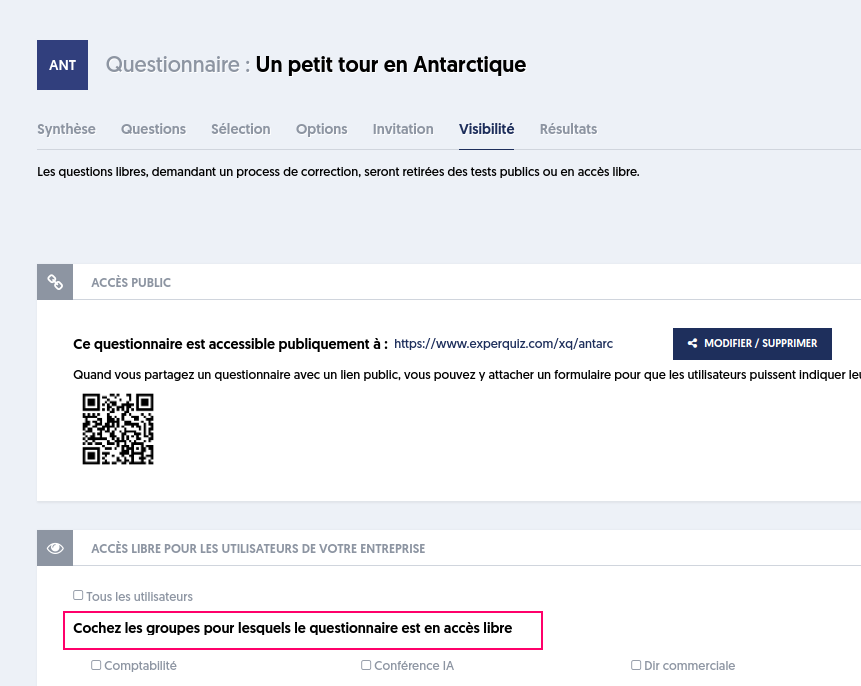
Los grupos archivados no se presentan en los filtros de grupos que se encuentran en la página de lista de usuarios, en la lista de grupos a asignar, en la lista de grupos a gestionar en la visibilidad, en las invitaciones.
Lado usuario
Los recursos de acceso libre, ya sean cuestionarios, módulos o medios, estarán accesibles a un usuario si pertenece a un grupo no archivado para el cual estos recursos son compartidos.