Cuestionario interactivo
Experquiz ofrece un modo de evaluación basado en cuestionarios interactivos asociados a las bases temáticas.
Los cuestionarios interactivos permiten al alumno responder a una serie de preguntas generadas o guiadas por la IA, con la posibilidad de intercambiar para aclarar, profundizar o corregir su comprensión a lo largo del recorrido.
Complementan los cuestionarios clásicos al ofrecer una experiencia más dinámica y formativa, cercana a un diálogo pedagógico, manteniendo al mismo tiempo un marco de evaluación estructurado.
La funcionalidad también se denomina a veces evaluación conversacional, una evaluación que se desarrolla como una conversación.
Activación de la funcionalidad
Para activar esta funcionalidad, vaya al menú Configuración, pestaña Parámetros, y marque:
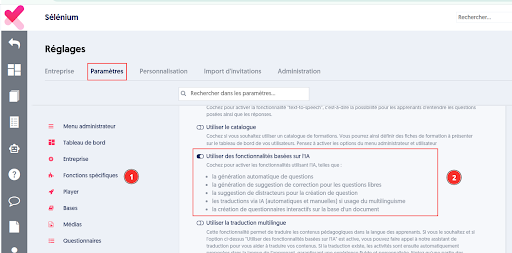
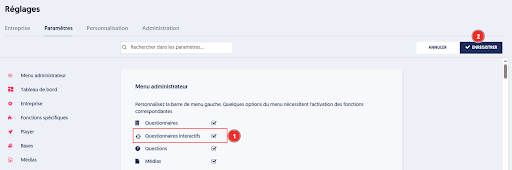
Y el menú permite acceder a los cuestionarios interactivos:
Creación de un cuestionario interactivo
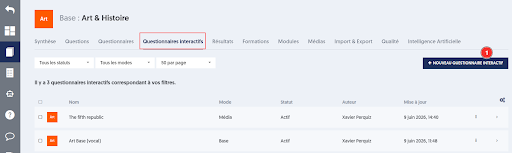
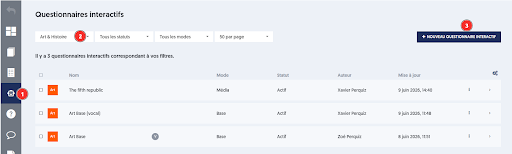
Para crear un nuevo cuestionario interactivo, seleccione una base temática y abra la pestaña Cuestionarios interactivos. A continuación, haga clic en el botón NUEVO CUESTIONARIO INTERACTIVO (1).
También puede ir al menú “Cuestionarios interactivos” (1), seleccionar una base temática (2) y hacer clic en el botón “NUEVO CUESTIONARIO INTERACTIVO” (3).
Un formulario de creación permite configurar el cuestionario interactivo.
Permite especialmente:
- introducir el nombre, el título y la descripción del cuestionario interactivo
- elegir el soporte principal en el que la IA se basará para generar las preguntas
- definir las condiciones de realización de la prueba
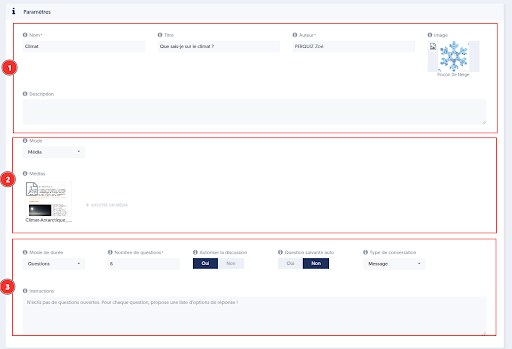
Soporte principal
El soporte principal determina los contenidos en los que la IA se basa para generar las preguntas, es decir, los conocimientos que serán evaluados.
Se ofrecen 4 opciones:
- Base temática: la IA se basa en las preguntas y la mediateca de la base.
- Cuestionario: la IA se basa en las preguntas de un cuestionario existente.
- Medio: la IA se basa en un documento textual en formato DOCX o PDF.
- Texto: la IA se basa en un texto que usted introduce directamente (o copia y pega) en el formulario.
Opciones de realización
Las opciones de realización permiten definir las condiciones en las que el alumno realizará el cuestionario interactivo.
Se ofrecen dos modos:
- Preguntas: la sesión finaliza tras un número definido de preguntas. El número de preguntas puede estar entre 1 y 30 (6 por defecto).
- Tiempo: la sesión finaliza tras una duración definida en segundos. Esta duración no debe superar los 300 segundos.
Autorizar la discusión: esta opción permite al alumno interactuar con la IA después de cada respuesta para pedir aclaraciones o profundizar en ciertos puntos.
- Sí: la discusión está activada, el alumno puede hacer preguntas para profundizar en el tema.
- No: la IA pasa directamente a la siguiente pregunta.
Pregunta siguiente automática (si Autorizar la discusión está activa): esta opción permite a la IA pasar automáticamente a la siguiente pregunta en caso de inactividad del alumno.
- Sí: la siguiente pregunta se muestra automáticamente tras un periodo de inactividad.
- No: el alumno debe solicitar explícitamente pasar a la siguiente pregunta.
Preguntas precreadas (si Autorizar la discusión no está activa): esta opción permite generar todas las preguntas antes del inicio de la sesión para ofrecer una experiencia más fluida al alumno.
- Sí: las preguntas se generan antes del inicio de la sesión.
- No: las preguntas se generan durante la sesión y se basan en el historial de preguntas y respuestas anteriores.
Tipo de conversación: esta opción define el modo de intercambio entre el alumno y el asistente durante el cuestionario interactivo.
- Mensaje: el alumno responde a las preguntas e interactúa con el asistente por escrito desde el campo de entrada.
- Voz: el alumno responde a las preguntas e interactúa con el asistente oralmente cuando esta opción está seleccionada.
- Envío automático de voz: cuando está activado, el mensaje de voz se envía automáticamente cuando el alumno termina su frase. Cuando está desactivado, la transcripción permanece visible en el campo de entrada para que el alumno pueda revisarla, modificarla y enviarla manualmente. El alumno hace clic en el botón de envío para validar la entrada.
Probar un cuestionario interactivo
Al iniciar la prueba, la IA analiza los recursos y prepara sus preguntas. Esta etapa puede tardar unos diez segundos.

Un primer mensaje de bienvenida presenta el desarrollo de la evaluación e indica el número de preguntas previstas. El alumno también es informado de que puede hacer preguntas de aclaración entre etapas, si esta opción está permitida en la configuración del cuestionario.
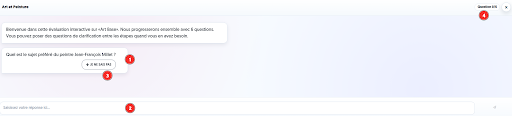
- La primera pregunta generada por la IA se muestra en una burbuja de conversación.
- El campo de entrada en la parte inferior permite redactar una respuesta libre (y después una pregunta de aclaración).
- El botón No lo sé permite indicar que el alumno no conoce la respuesta. En ese caso, la respuesta se considera incorrecta.
- Un indicador de progreso muestra el número de preguntas realizadas respecto al total previsto. En este ejemplo: Pregunta 0/6.
Responder a una pregunta y ver la retroalimentación del asistente
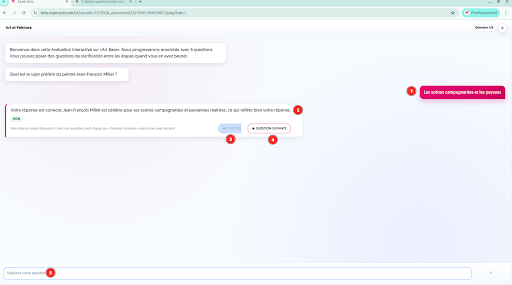
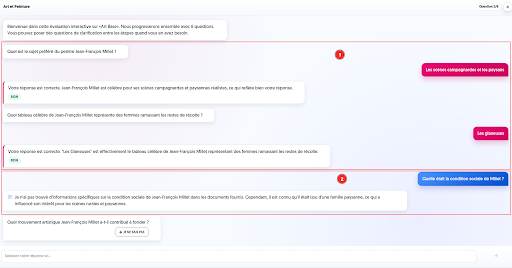
- Cuando el alumno responde, su respuesta aparece en la conversación alineada a la derecha en color rosa.
- El asistente analiza y evalúa la respuesta. Indica si es correcta o no y proporciona una explicación adicional. Una etiqueta de resultado permite identificar la evaluación. Aquí, la etiqueta CORRECTO indica que la respuesta es válida.
- Cuando la discusión está permitida y la opción de pregunta automática está activa, el alumno puede hacer preguntas adicionales antes de continuar. El botón Discutir permite formular una pregunta de profundización.
- El botón Siguiente pregunta permite pasar a la siguiente etapa cuando el alumno ha terminado la discusión o no desea continuar.
- El campo de entrada permite enviar mensajes o preguntas al asistente durante la fase de discusión.
Las fases de discusión se muestran en azul.
Así, se puede alternar entre fase de preguntas (1) y fase de profundización (2).
Compartir un cuestionario interactivo
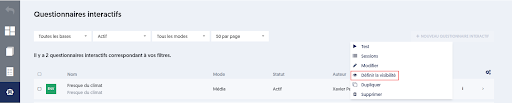
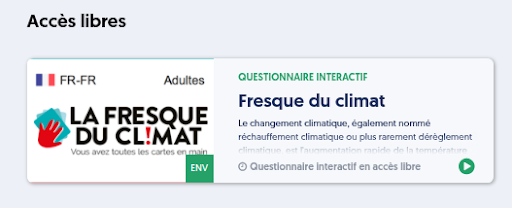
Un cuestionario interactivo puede publicarse en el panel de control en acceso libre para repasar contenidos. Este tipo de compartición se configura desde los parámetros de visibilidad del cuestionario interactivo.
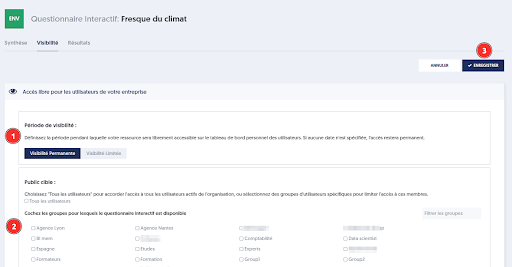
Seleccione los grupos de usuarios con los que desea compartir el cuestionario interactivo o todos los usuarios activos.
Tras guardar, la tarjeta aparece en las actividades.
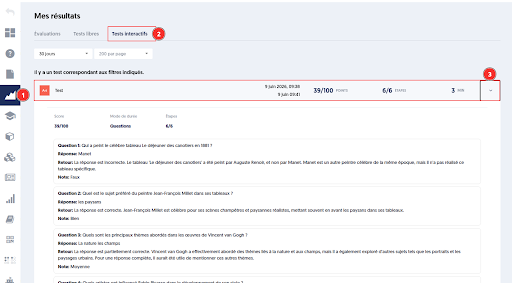
Resultados de los cuestionarios interactivos: pruebas interactivas
Lado administrador
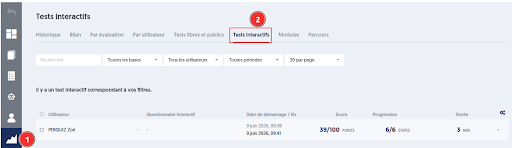
La página de Pruebas interactivas permite consultar las sesiones de pruebas interactivas realizadas por los usuarios.
Se pueden utilizar varios filtros para buscar los resultados mostrados:
- Búsqueda por palabra clave
- Filtro por base
- Filtro por usuario
- Filtro por periodo
La lista indica el número de pruebas interactivas correspondientes a los filtros aplicados.
Cada fila de la tabla corresponde a una sesión de prueba interactiva y muestra:
- El usuario que realizó la prueba
- Las fechas y horas de inicio y fin
- La duración
- El progreso o el número de pasos realizados respecto al total previsto
- La puntuación obtenida
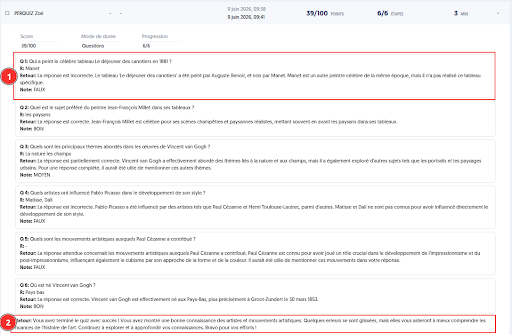
Un panel de detalle muestra un resumen global y la lista de preguntas realizadas durante la sesión. Para cada pregunta (1), se incluyen:
- la pregunta formulada por el asistente
- la respuesta del usuario
- la retroalimentación de la IA, que comenta la respuesta, identifica los puntos correctos y señala posibles elementos faltantes
- una evaluación cualitativa
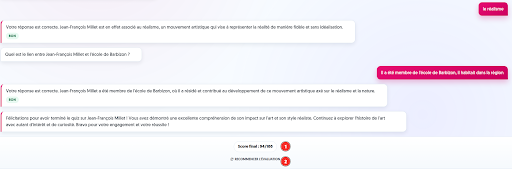
Y una frase de síntesis (2) presentada al final de la prueba interactiva.
Lado usuario