Lista de encuestas
Al hacer clic en la opción "Encuestas" en el menú principal, accede a la página de lista de sus encuestas, que se presenta de la siguiente manera:
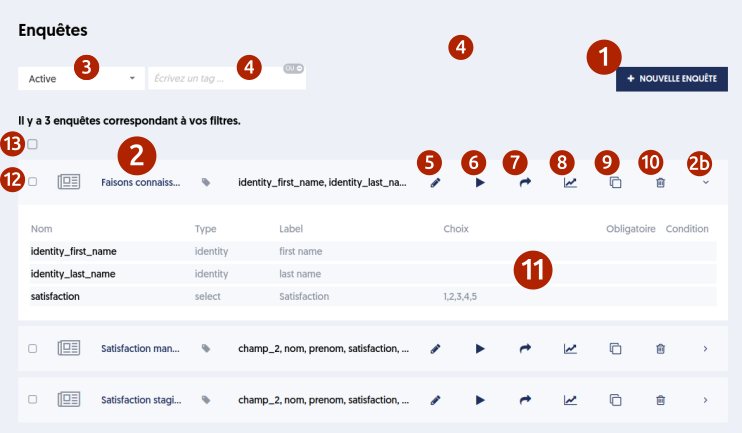
Página de lista de encuestas y sus diferentes componentes
Aquí están los diferentes elementos de esta página:
El botón [1] le permite crear una nueva encuesta. Veremos el proceso de creación más adelante.
La zona [2] contiene la lista de las encuestas ya definidas, con su nombre, sus etiquetas opcionales, el inicio de la lista de campos, así como diferentes botones de acción. A la derecha de la línea, como siempre, el botón [2b] permite abrir un panel de detalles [11].
En [3] dispone de un filtro sobre el criterio de estado, con los valores: activa, archivada o bien todas las encuestas. Este filtro solo se presenta si ha activado la funcionalidad de gestión de archivo.
Asimismo, puede disponer en [4] de un filtro por etiqueta, si ha activado esta posibilidad. Puede ingresar etiquetas en este filtro, y solo se mostrarán las encuestas que contengan esas etiquetas. Como siempre con los filtros por etiqueta, puede indicar si las encuestas deben poseer todas las etiquetas indicadas o bien al menos una de las etiquetas indicadas.
Veamos ahora los botones de acción disponibles para cada una de las encuestas:
[5] Modificar el formulario de la encuesta. [6] Probar la encuesta. Esto le permite visualizarla como si estuviera siendo sometida a un usuario, y ver cómo se gestionarán las entradas. [7] Enviar invitaciones. Esto consiste en invitar a participantes, usuarios o bien contactos, a responder a esta encuesta. Exploraremos esta funcionalidad más adelante. [8] Acceder a los resultados, es decir, visualizar todas las entradas de los usuarios en respuesta a esta encuesta. [9] Duplicar la encuesta. Esto le permite crear una nueva encuesta, que es una copia de esta. La nueva encuesta tendrá un nombre derivado del nombre de esta encuesta, con un número de copia entre paréntesis. [10] Eliminar la encuesta. Atención, si elimina la encuesta, no podrá visualizar los resultados asociados a esta encuesta. Puede considerar archivar esta encuesta, lo que no elimina nada pero permite ocultar la encuesta en la lista.
[2b] Y, finalmente, como vimos anteriormente, el botón de la derecha permite desplegar o contraer el panel de detalles [11]. En este panel, puede visualizar directamente la lista de campos que constituyen el formulario de encuesta y sus principales características.
También puede seleccionar una o varias encuestas para aplicarles una acción. Como en cualquier otro lugar, para ello puede utilizar las casillas de verificación [12] situadas a la izquierda de cada una de las líneas, o bien la casilla de selección general [13]. Cuando se seleccionan casillas, aparecen nuevos botones. Aquí, la única acción posible es archivar o desarchivar las encuestas seleccionadas.

Botones de acción cuando se seleccionan encuestas