Resultados de las encuestas
Dispone de una pestaña Resultados, que le da acceso a todos los datos recopilados mediante este formulario de encuesta.
Las posibilidades de explotación de los resultados de las encuestas son muy amplias e incluyen, entre otras:
- Acceso mejorado mediante múltiples criterios de filtrado.
- Exportación en formato PDF de las respuestas de un participante.
- Estadísticas muy completas.
- Una nueva exportación personalizable con los resultados consolidados de un conjunto de respuestas de la encuesta.
Acceso a los resultados mediante múltiples criterios
En la pestaña Resultados de una encuesta, puede consultar las respuestas enviadas con numerosas opciones de filtrado:
- Buscar a una persona concreta por su apellido, nombre, etc.
- Filtrar por un grupo específico de usuarios.
- Filtrar según el contexto en el que se realizó la encuesta.
- Filtrar por un período determinado.
- Filtrar por estado, es decir, por el grado de avance de la respuesta.
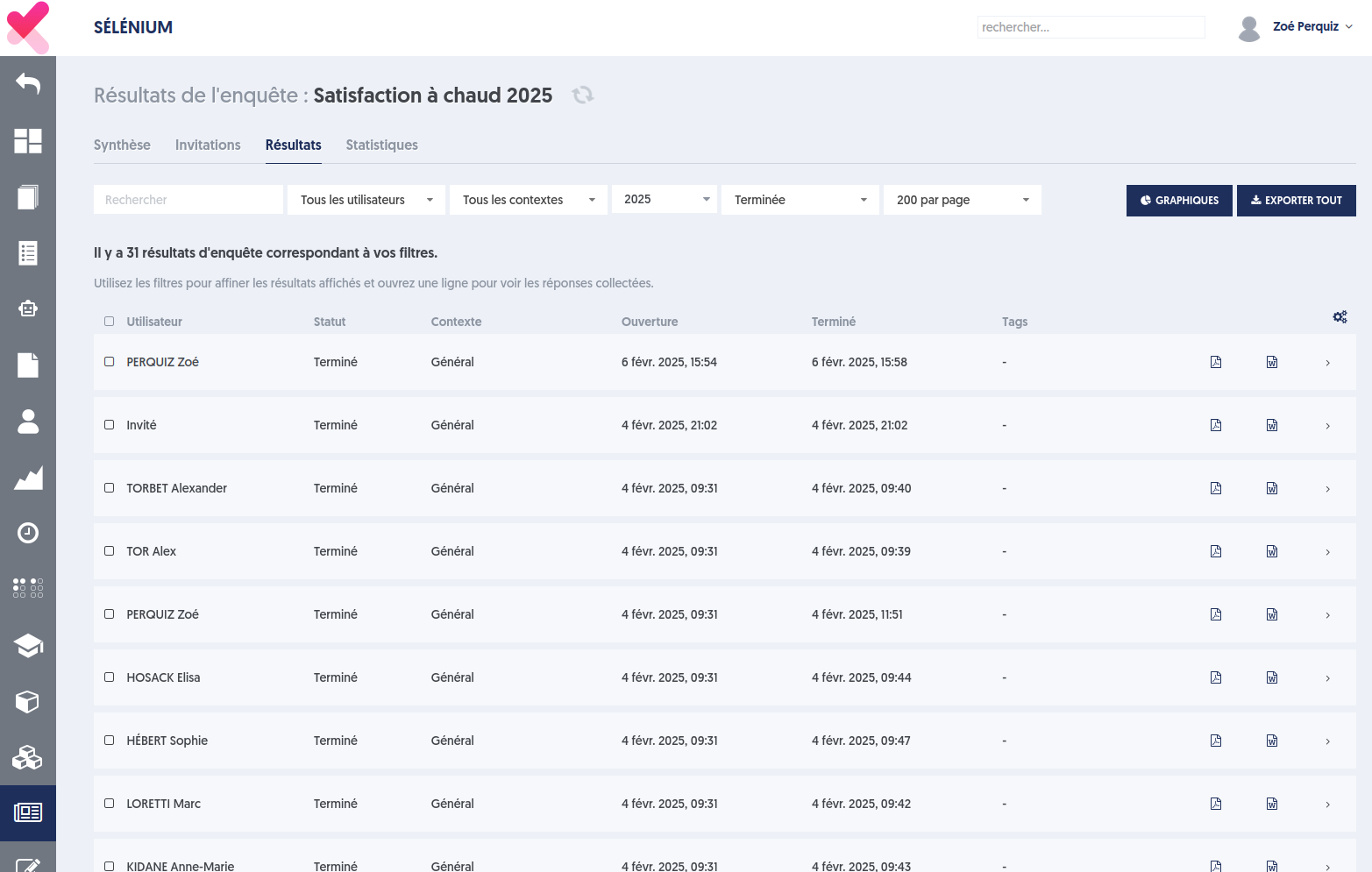
En esta página, cada línea de respuesta dispone de dos botones de exportación:
- Exportar a PDF: un nuevo formato de exportación.
- Exportar a Word (DOCX): el formato de exportación ya disponible anteriormente.
La exportación en PDF tiene el siguiente aspecto:
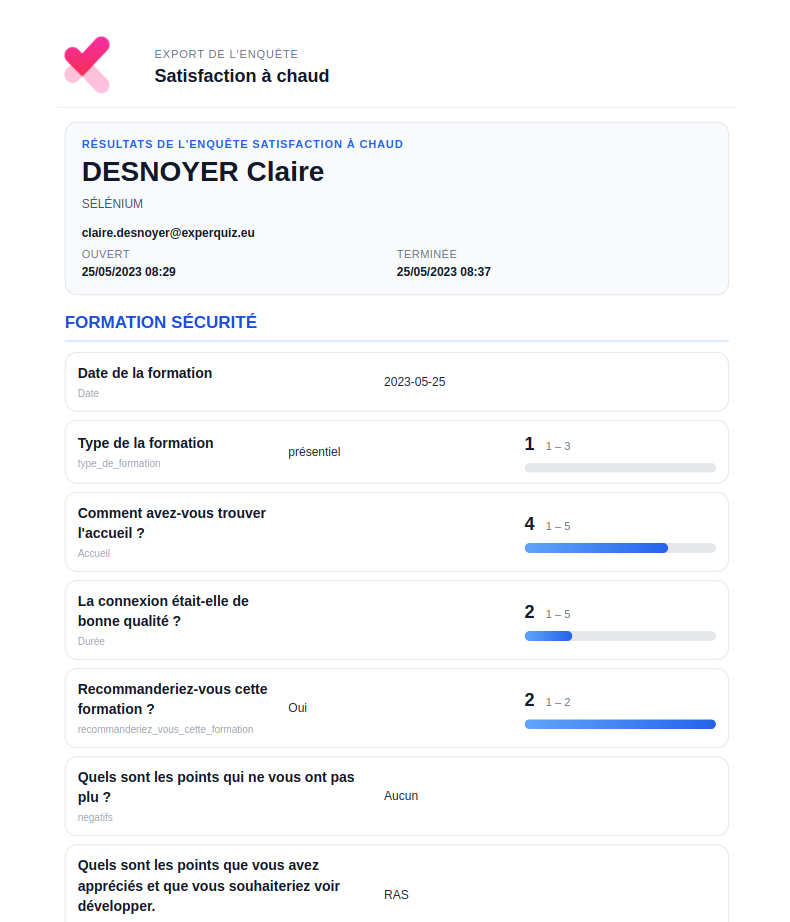
Exportar un conjunto de resultados
Desde esta página también puede exportar un conjunto de resultados.
- Seleccione las respuestas que desea exportar mediante las casillas de verificación situadas a la derecha.
- En la parte superior de la página se ofrecen dos botones de exportación: Exportar y Exportar a PDF.
- El botón Exportar genera un archivo Excel con una fila por participante y cada respuesta presentada en una columna.
- El botón Exportar a PDF genera un único documento PDF que contiene las respuestas de todos los participantes seleccionados, con el formato mostrado anteriormente.
Acceso a las estadísticas
Dispone de dos formas de acceder a las estadísticas de los resultados de las encuestas:
- Estadísticas de todas las respuestas correspondientes a los filtros aplicados. Para ello, basta con hacer clic en la pestaña Estadísticas, situada junto a la pestaña Resultados. Es importante tener en cuenta que los filtros están sincronizados entre ambas pestañas. Todos los filtros aplicados (grupo, período, contexto, etc.) permanecerán activos al cambiar de pestaña.
- Estadísticas de una selección específica de respuestas. Seleccione las respuestas deseadas mediante las casillas de verificación y haga clic en el botón Gráficos. La aplicación cambiará a la pestaña Estadísticas, sin mostrar los filtros, y aparecerá un mensaje en la parte superior indicando que "Estas estadísticas corresponden a los 15 resultados de encuesta seleccionados desde la página de resultados".
Estadísticas disponibles de la encuesta
En la página correspondiente a la pestaña Estadísticas se presenta la siguiente información.
Una vista general que sigue la estructura de la encuesta
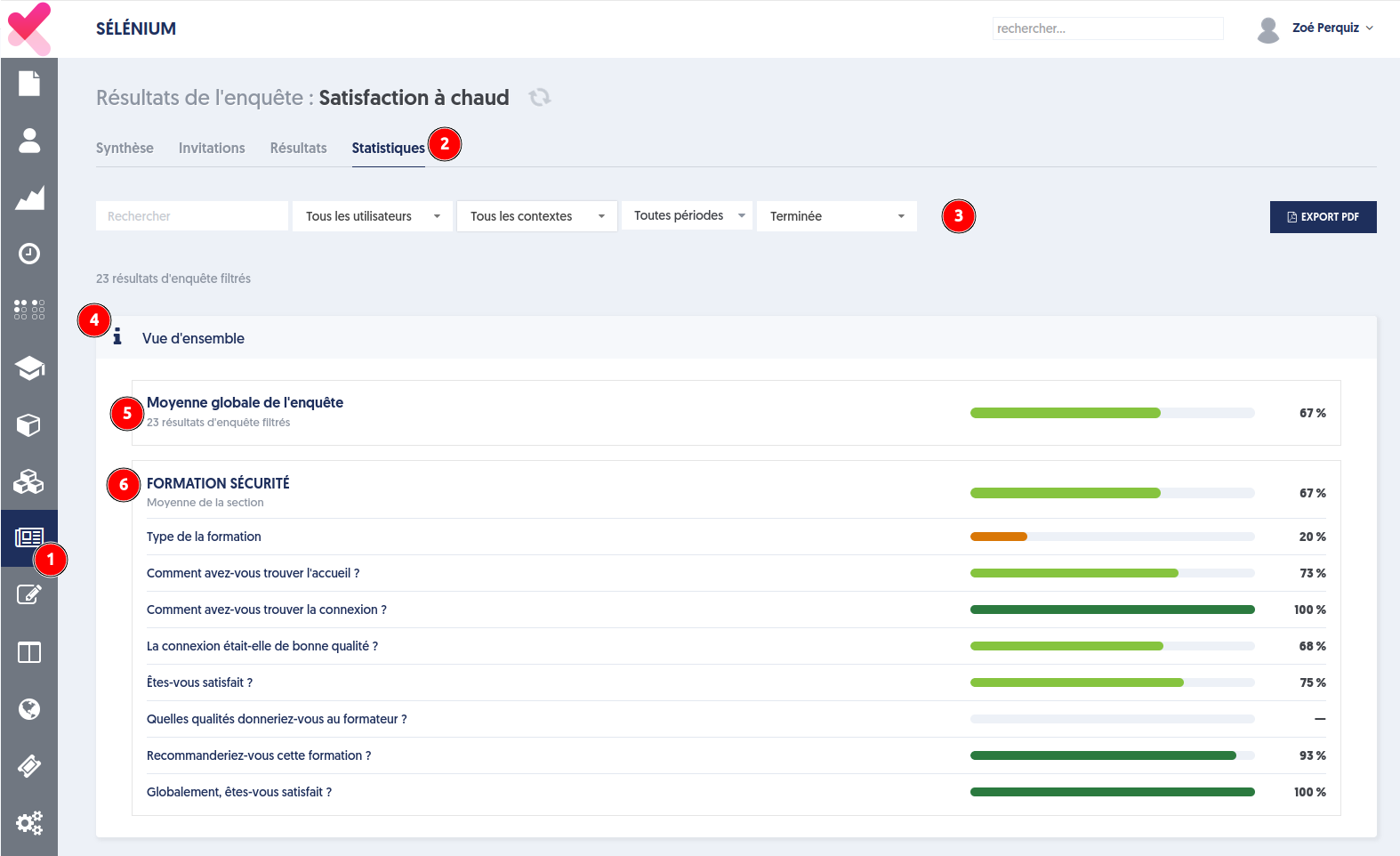
En esta imagen hemos señalado:
- (1) la opción Encuestas en el menú principal.
- (2) la pestaña Estadísticas.
- (3) los filtros disponibles para refinar la selección.
- (4) el primer panel de estadísticas, Vista general.
- (5) la media general de todas las respuestas cuantitativas de los participantes que corresponden a los filtros aplicados, considerando todos los campos de la encuesta.
- (6) la primera sección de la encuesta (si se han utilizado secciones), con la media de toda la sección y el detalle de cada uno de sus campos.
Recuerde que no todos los campos de entrada pueden utilizarse para cálculos cuantitativos. En los campos de tipo selector es necesario haber activado la opción Convertir en número, para que etiquetas como Bien o Muy bien puedan interpretarse numéricamente.
Sigamos descendiendo por la página de estadísticas.
El segundo panel muestra la evolución de las puntuaciones a lo largo del tiempo
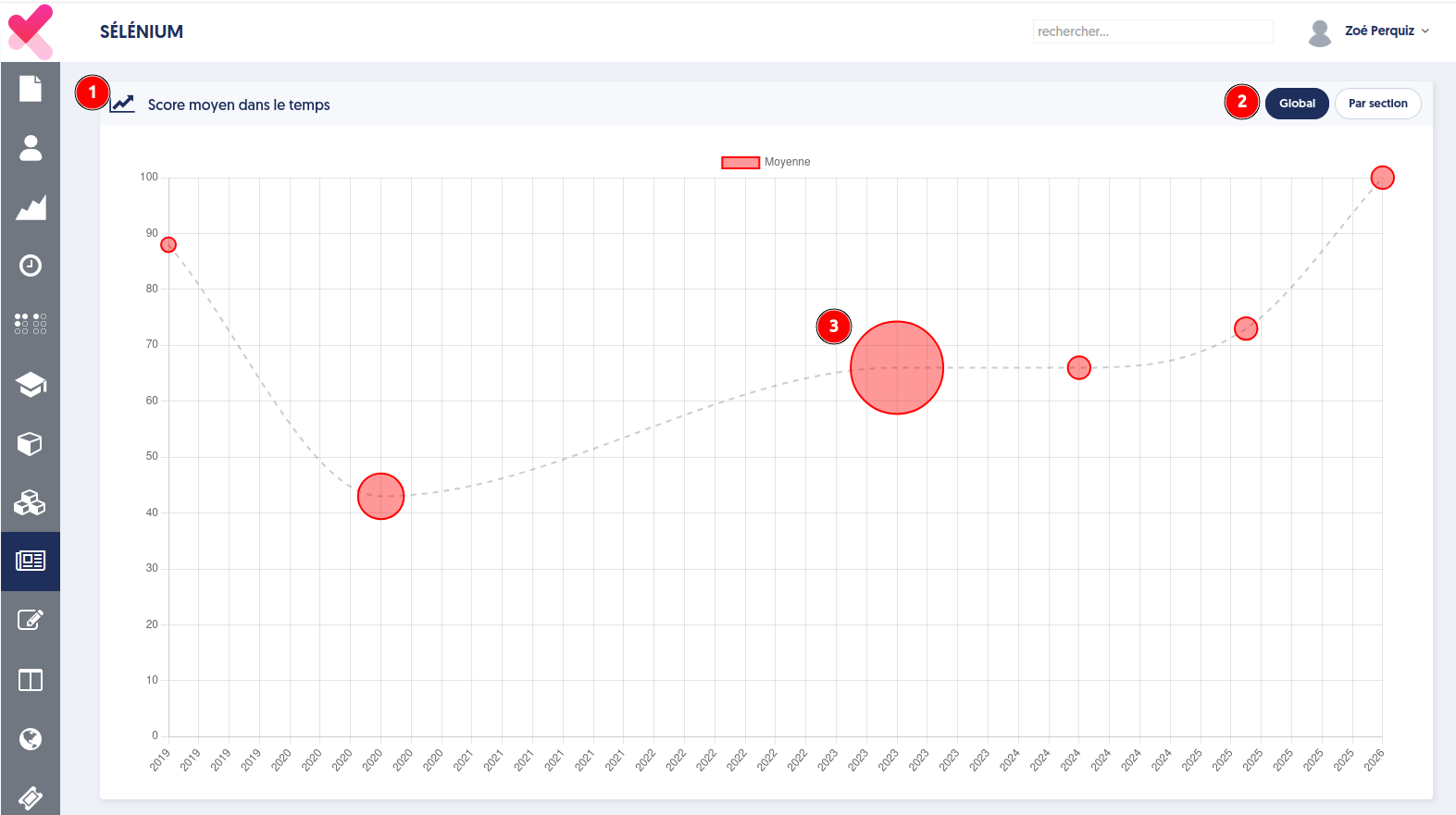
En esta imagen se muestran:
- (1) el panel Puntuación media a lo largo del tiempo.
- (2) el selector que permite mostrar únicamente la media global de todos los campos de la encuesta o un desglose por secciones. Las secciones representan subconjuntos de los campos de la encuesta.
Como es lógico, la encuesta debe contener al menos algunos campos numéricos o campos convertidos en valores numéricos.
El panel Gráficos
Más abajo encontrará el panel Gráficos, que representa la distribución de las respuestas según las distintas opciones disponibles.
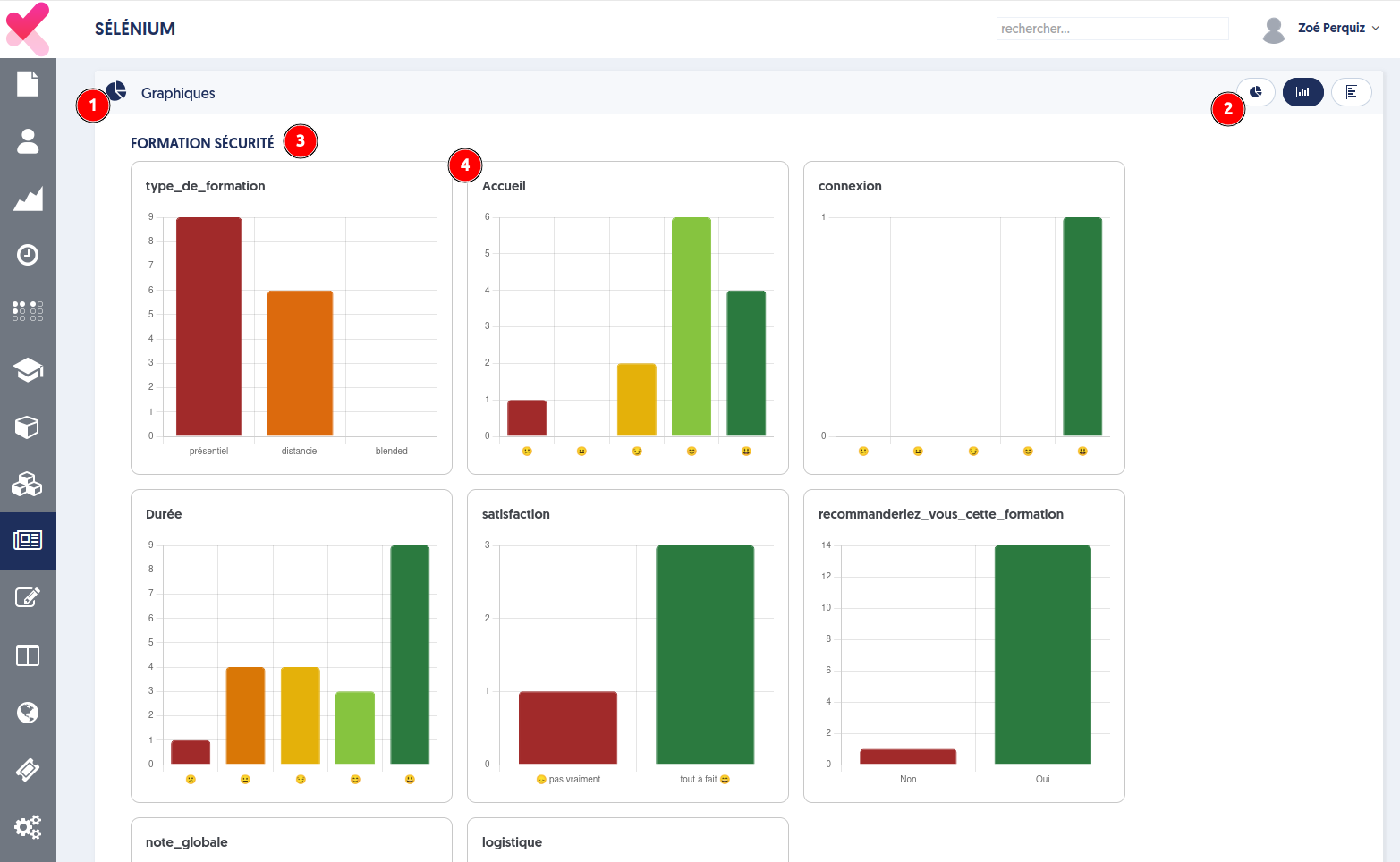
En esta imagen se indican:
- (1) el título del panel.
- (2) el selector del tipo de gráfico. Puede elegir entre tres formatos: (a) gráfico circular, (b) gráfico de barras verticales y (c) gráfico de barras horizontales.
- (3) si la encuesta utiliza secciones, la primera sección de la encuesta.
- (4) el gráfico correspondiente a cada uno de los campos de la sección que admiten este tipo de representación.
Tabla detallada de respuestas
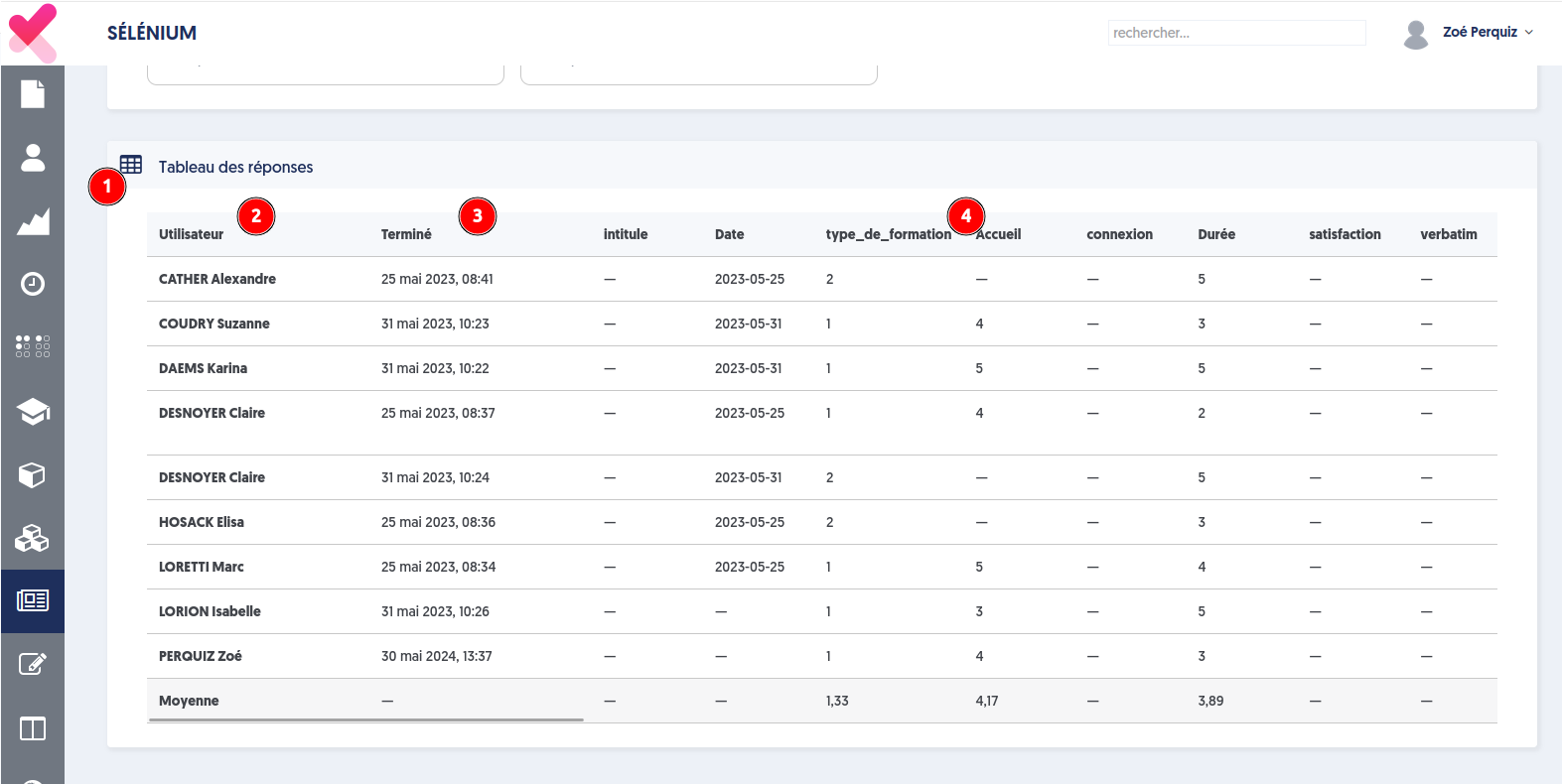
Esta sección solo se muestra cuando se trabaja con una selección explícita de respuestas y no cuando las estadísticas se generan a partir de un conjunto de respuestas filtradas.
En la captura de pantalla hemos señalado:
- (1) el título del panel.
- (2) el nombre y los apellidos de cada participante.
- (3) la fecha en la que completó la encuesta.
- (4) una columna para cada uno de los campos que componen la encuesta.
En esta tabla se muestran todos los campos, independientemente de si contienen valores numéricos o no.
Exportación de las estadísticas en PDF
Puede exportar toda la información de la página Estadísticas a un documento PDF haciendo clic en el botón Exportar a PDF, situado en la parte superior de la página.
Se abrirá un panel a la derecha que le permitirá configurar el formato del documento PDF.
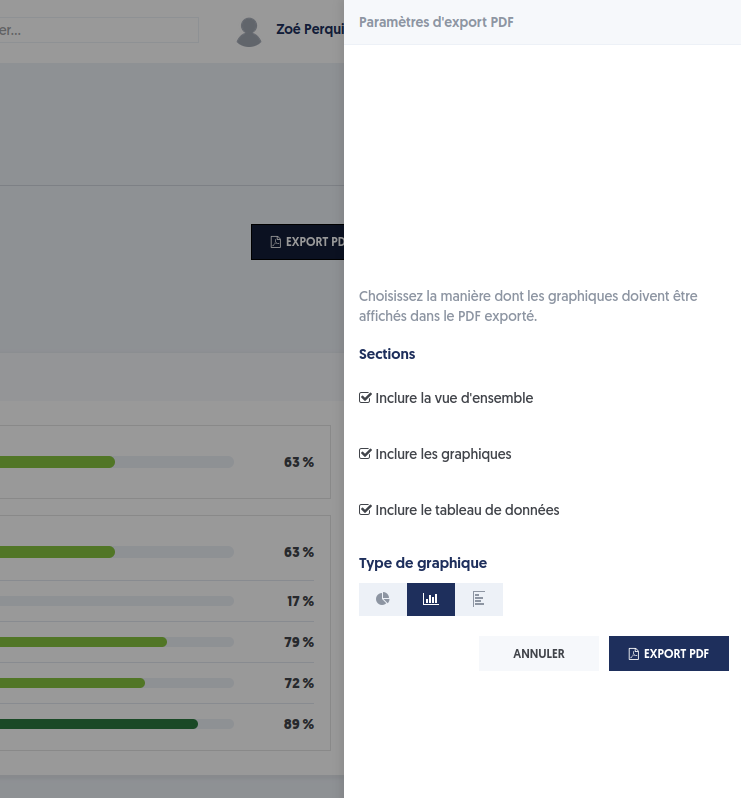
Puede indicar:
- Qué secciones del documento desea incluir.
- El tipo de gráfico utilizado para representar la distribución de respuestas por campo.
Como ocurre con todas las exportaciones de Experquiz, el documento puede generarse inmediatamente si su tamaño es reducido o procesarse como una tarea en segundo plano y estar disponible unos minutos más tarde.
Puede acceder a todas las exportaciones realizadas desde Configuración, en la pestaña Administración, apartado Tareas en segundo plano.