Registro de Auditoría
Finalidad del registro de auditoría
Todas las acciones realizadas por los usuarios en ExperQuiz, a excepción de las simples consultas, se registran en el registro de auditoría, que puede ser consultado por el administrador.
El registro de auditoría es una herramienta valiosa para ayudarle a rastrear lo que se ha hecho en la plataforma. Si se pregunta por qué un cuestionario ya no está, probablemente encontrará en el registro de auditoría que uno de los usuarios autorizados lo ha eliminado.
Para cada evento, cada acción, el registro de auditoría conserva:
- La fecha y la hora del evento
- La persona que es responsable del evento
- Una descripción del evento y de sus parámetros importantes.
Tenga en cuenta que no es posible eliminar los registros del registro de auditoría, es uno de los fundamentos de la trazabilidad.
Si su actividad es importante, el registro de auditoría rápidamente tendrá varios miles o decenas, cientos, de miles de registros. Por eso, deberá poder aplicar filtros.
La página del registro de auditoría
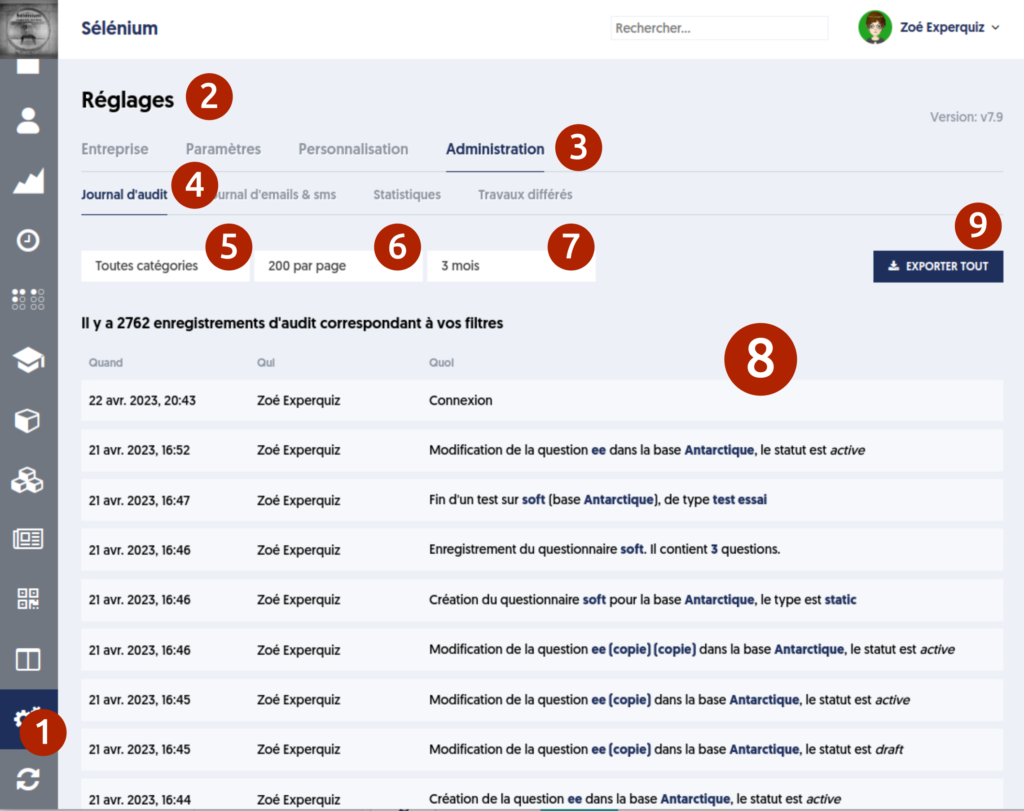
Página del registro de auditoría
Acceder a la página del registro de auditoría
Para acceder a la página del registro de auditoría:
- En el menú general, elija AJUSTES [1]
- En la página de Ajustes, elija la pestaña Administración [2]
- En la página de Administración, elija la subpestaña Registro de Auditoría [3]
Los filtros de la página
Para explorar el registro de auditoría, dispone de los siguientes filtros:
- Categoría de evento [5]. Los eventos están organizados en categorías y subcategorías. Así, en la categoría principal Admin se encuentran todos los eventos relacionados con la administración. Las subcategorías de Admin son Usuarios, Preguntas, Evaluaciones, etc.
- El periodo [7]. Como en cualquier otra parte de la plataforma, puede seleccionar un periodo predefinido, como el último día, 7 días, 30 días, 3 meses, 12 meses, o el año en curso o un año pasado. También puede definir su propio periodo de filtro, seleccionando una fecha de inicio y una fecha de fin.
- También puede seleccionar el tamaño de página [6] que desee. Tenga en cuenta que, cuanto más grandes sean las páginas, más tiempo tardarán en mostrarse. Para navegar entre las páginas, dispone de un selector de página, en la parte inferior de la lista de eventos.
Las informaciones del registro de auditoría
En la lista de eventos [8], se muestran las siguientes informaciones para cada uno de los eventos:
- La fecha y la hora del evento
- El nombre y apellidos del usuario que es responsable del evento. Cabe señalar que algunos eventos no están asociados a un usuario.
- La descripción del evento, con sus principales parámetros, que aparecen en negrita y en azul oscuro.
El registro de auditoría de un usuario
También es posible acceder al registro de auditoría filtrado para un usuario único. Para ello, debe navegar a partir de la página de usuarios, encontrar al usuario en cuestión y hacer clic en el botón Resultados.
En la página Resultados, encontrará una pestaña Registro de auditoría.
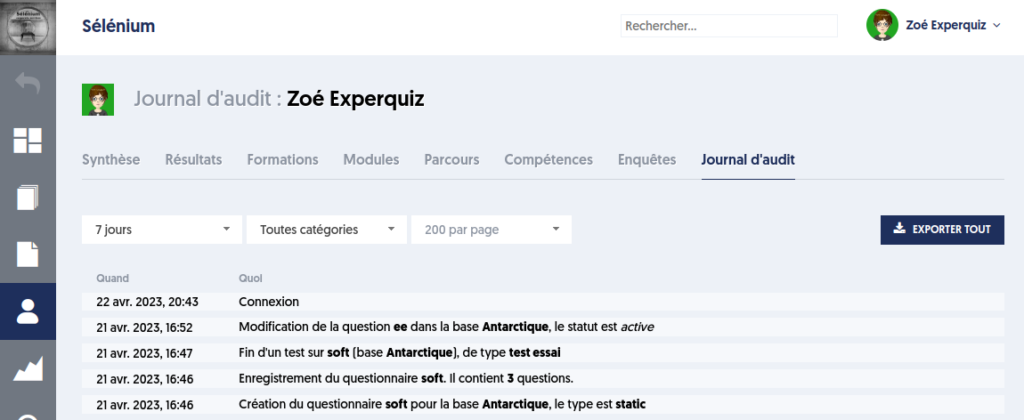
La página presenta una extracción del registro de auditoría correspondiente a este usuario, es decir, las acciones realizadas por el usuario en la plataforma.
Exportar el registro de auditoría
Dispone de un botón [9] que permite exportar el registro de auditoría a un archivo Excel. Los registros que se exportarán son aquellos que corresponden a los filtros que ha especificado. No hay paginación, todas las páginas se incluirán en su exportación.
Al igual que con otras exportaciones de la plataforma, se abre un panel a la derecha de su página, para darle más información y permitirle indicar el nombre que desea dar a su archivo. Tenga en cuenta que es información opcional.
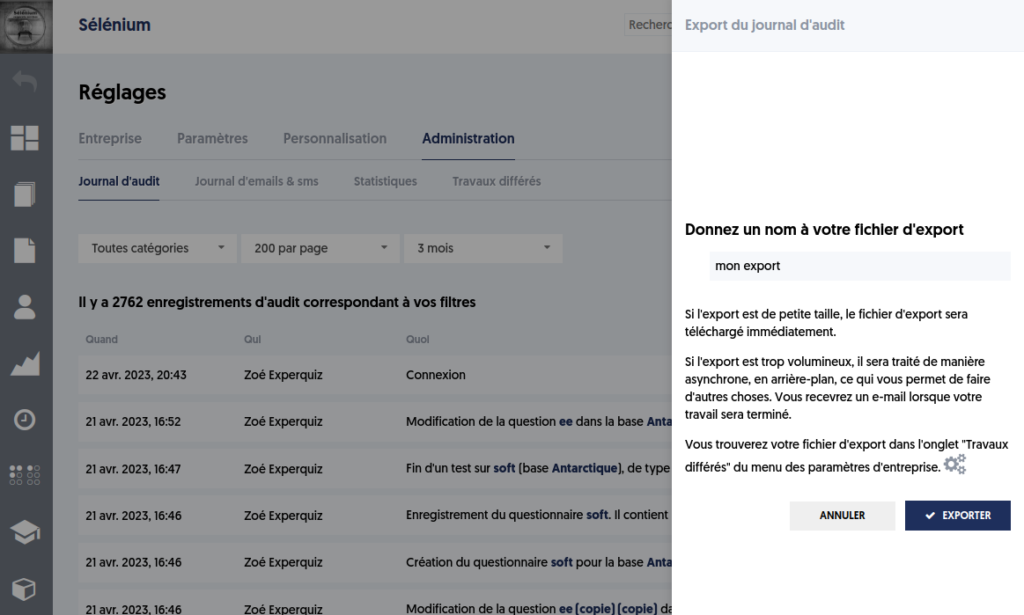
Al igual que con otras exportaciones, hay dos escenarios posibles. Su exportación puede ser de pequeño tamaño y puede proporcionarse de inmediato, obteniendo directamente su archivo. O bien, su exportación puede ser voluminoso y será procesada de manera asíncrona, en segundo plano, mientras continúa trabajando. En este último caso, encontrará su archivo de exportación en la pestaña Trabajos diferidos de la página Administración.