Las preguntas
Dentro de una base de preguntas, puedo crear preguntas. Una pregunta es de un cierto tipo: se proponen 14 tipos de preguntas, cada una desglosada según varias opciones.
Una pregunta se define principalmente por:
- El texto de la pregunta propiamente dicha, por ejemplo “¿Cuáles de estos países son miembros de la Unión Europea?”
- Las respuestas que se propondrán, que pueden ser correctas o incorrectas
- Un título, que permitirá identificar la pregunta de manera más sintética que el texto completo
- Diferentes medios, (imágenes, videos, documentos, …) que enriquecerán la pregunta o las respuestas
A estas características principales se añaden otros atributos, que son en general opcionales, tales como:
- Un dominio al que la pregunta está vinculada
- Etiquetas que caracterizan la pregunta
- Una explicación, un recordatorio de contenidos potenciales
- Un puntaje específico, tiempo de respuesta específico
- Algunos otros atributos opcionales, que se detallarán más adelante
Puedo crear preguntas de dos maneras:
- Ya sea mediante entrada web interactiva
- O ingresándolas en un archivo Word y luego importando este archivo en ExperQuiz
Entrada interactiva de una pregunta
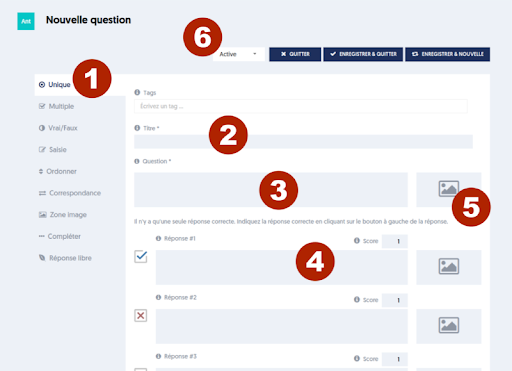
Para crear una nueva pregunta, o modificar una pregunta existente, puedes:
- [1] Seleccionar el tipo de pregunta. Consulta más adelante la descripción de los tipos de preguntas.
- [2] Dar un título a tu pregunta. El título es obligatorio y servirá para identificar la pregunta, especialmente en listas, donde el texto completo sería demasiado extenso.
- [3] El texto de la pregunta, es decir, la pregunta propiamente dicha, tal como se presentará a los participantes.
- [4] Las diferentes respuestas que se propondrán.
- [5] Opcionalmente, puedes seleccionar, en la biblioteca de medios, un medio que acompañará tu pregunta. También puedes seleccionar un medio para acompañar cada una de las respuestas.
- [6] Antes de guardar tu pregunta, puedes seleccionar un estado, es decir, el estado de la pregunta en relación con la validación. Si eres administrador, el estado predeterminado es «Activo».
El número de la pregunta permite identificarla dentro de la base. El título es obligatorio; el texto de la pregunta y las respuestas pueden tener formato según las opciones de la base de preguntas.
Estado y contribución
Los estados disponibles son Activo, Borrador, Propuesto, Revisado e Inactivo. Permiten organizar la preparación, la revisión y la publicación de las preguntas.
Según tus permisos, puedes crear o proponer una pregunta sin necesariamente poder activarla o revisarla. El campo Comentarios de contribución conserva los intercambios entre la persona que contribuye y el administrador sobre la redacción o la mejora de la pregunta.
Los diferentes tipos de preguntas
Puedes elegir uno de los siguientes tipos de preguntas:
- Única: La pregunta tiene una sola respuesta correcta, que el usuario deberá seleccionar entre las respuestas propuestas.
- Múltiple: La pregunta tiene varias respuestas correctas, que el usuario deberá seleccionar entre las respuestas propuestas.
- Verdadero/Falso: La pregunta presenta una afirmación, y se invitará al usuario a decir si es verdadera o falsa. Las etiquetas correspondientes a verdadero y falso pueden ser modificadas.
- Entrada: El usuario será invitado a ingresar, desde el teclado, su respuesta a la pregunta planteada. Si solo hay una única respuesta correcta posible, indicarás el texto esperado en el campo de respuesta. Si hay varias respuestas igualmente correctas, las ingresarás en el campo de respuesta, separándolas por comas. Por ejemplo: Estados Unidos, USA, United States.
- Ordenar: El usuario será invitado a ordenar diferentes ítems. Ingresas los diferentes ítems en los campos de respuestas propuestos, en el orden esperado.
- Correspondencia: El usuario será invitado a emparejar, moviendo, ítems de una columna de la derecha con ítems de la columna de la izquierda.
- Zona de imagen: El usuario será invitado a identificar un elemento presente en una imagen, haciendo clic en la zona correspondiente. Deberás elegir la imagen que se presentará y luego seleccionar el área a hacer clic arrastrando con el ratón sobre la imagen. Esto materializará un rectángulo donde el clic del usuario será considerado correcto. Puedes volver a realizar la selección hasta que te satisfaga.
- Texto con espacios en blanco: El usuario será invitado a ingresar las palabras faltantes en un texto con espacios en blanco. El procedimiento es similar al de la entrada (ver más arriba), pero se aplica a varias palabras faltantes. Comienzas ingresando el texto de referencia, ingresando 4 signos de subrayado (__) para cada palabra faltante. Verás aparecer automáticamente tantos campos de respuesta como hayas indicado de palabras faltantes. En cada uno de los campos de respuesta, indicas la respuesta esperada. Al igual que para el tipo de entrada, puedes indicar varias respuestas que también se consideren correctas.
- Seleccionar: El usuario será invitado a seleccionar la respuesta correcta de una lista desplegable para cada una de las palabras faltantes en un texto con espacios en blanco. Comienzas ingresando el texto de referencia, ingresando 4 signos de subrayado (__) para cada palabra faltante. Verás aparecer automáticamente tantos campos de respuesta como hayas indicado de palabras faltantes. En cada uno de los campos de respuesta, indicas la lista de propuestas de respuesta, separadas por comas y precediendo la respuesta correcta con el signo “>”.
- Clasificación: El usuario será invitado a clasificar, moviendo, objetos de la columna izquierda en los contenedores de la columna derecha. Cada respuesta corresponde a una asociación entre el objeto y el contenedor que redactas según el formato “contenedor::objeto” (Por ejemplo “planeta::Júpiter”, “fruta::naranja”). Puedes definir contenedores vacíos como “planeta::”, o bien objetos que no corresponden a ningún contenedor, por ejemplo “::naranja”.
- Respuesta libre: El usuario será invitado a responder una pregunta abierta, ingresando un párrafo de texto. Es un tipo de pregunta cuyo tratamiento es muy específico: la respuesta no será corregida ni calificada de manera automática, sino que se someterá a un proceso de corrección por un experto / profesor / formador o bien por la IA ChatGPT. Si una evaluación contiene una o más preguntas de este tipo, la calificación final no se asignará hasta que se haya realizado la corrección.
- Soft skills (única) y (múltiple): estos dos tipos de preguntas se tratan más adelante en un capítulo dedicado.
- Sección: esta seudopregunta estructura un cuestionario separando o introduciendo grupos de preguntas. No tiene respuestas propuestas ni puntuación. Consulta la pregunta de tipo sección para conocer sus reglas específicas, especialmente en los cuestionarios dinámicos.
Reglas de entrada según el tipo
El editor comprueba la coherencia de las respuestas antes de guardar. Las reglas más útiles que conviene conocer son las siguientes:
- Única: de 2 a 20 respuestas, con exactamente una respuesta correcta.
- Múltiple: de 2 a 20 respuestas, con al menos una respuesta correcta.
- Verdadero/Falso: exactamente dos respuestas, con exactamente una respuesta correcta.
- Entrada: exactamente una respuesta correcta, introducida como texto; este tipo no puede incluir medios en la respuesta.
- Ordenar: de 2 a 20 elementos, todos considerados correctos porque su orden define la respuesta esperada.
- Correspondencia: los elementos se introducen por pares consecutivos, por lo que su número debe ser par.
- Texto con espacios en blanco y Seleccionar: el número de respuestas debe corresponder exactamente al número de espacios en blanco del enunciado.
- Seleccionar: para cada espacio en blanco, exactamente una opción correcta debe empezar por el signo
>. - Clasificación: cada línea debe contener el separador
::, con el formatocontenedor::objeto. Uno de los dos lados puede estar vacío. - Respuesta libre y Sección: no tienen respuestas propuestas. Las preguntas de tipo Sección y Soft skills no tienen puntuación ni nivel de dificultad.
Algunas otras posibilidades relacionadas con la edición de preguntas:
- Deseas utilizar la fuente original (“Geomanist”) utilizada por ExperQuiz en los campos de entrada y no la tienes en tu computadora. En este caso, realiza un “pegar” de tu texto sin su estilo utilizando la tecla de acceso rápido Ctrl+Shift+V.
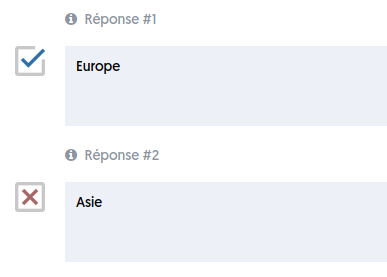
- A la izquierda de cada respuesta, puedes indicar si se trata de una respuesta correcta o no. La marca V azul significa correcta, la marca X roja significa incorrecta. Haz clic en la marca para modificar.
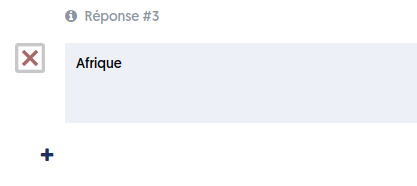
- Puedes agregar respuestas propuestas haciendo clic en el botón + situado debajo de la última respuesta:
- Puedes ingresar parámetros adicionales haciendo clic en el botón MÁS PARÁMETROS... ubicado en la parte inferior de la página. Esto abrirá un panel adicional, con otros campos a especificar. Estos son los campos que se han elegido entre las opciones en el nivel de la base de preguntas. Por ejemplo, si has indicado, en el nivel de la base de preguntas, que deseas poder asignar un nivel de dificultad a cada pregunta, verás aquí un campo Nivel.
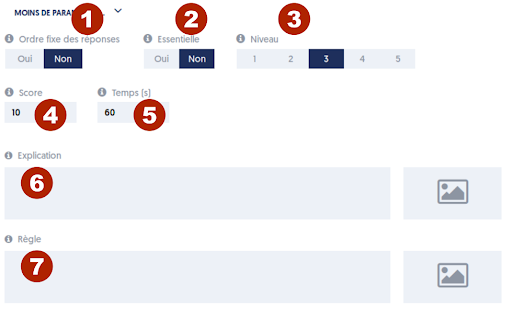
Los parámetros opcionales
Los parámetros opcionales de las preguntas, de los cuales algunos dependen de las opciones definidas para la base, son los siguientes:
- [1] Orden fijo de respuestas: para esta pregunta, las respuestas se presentarán en el orden en que las has ingresado. En general, el mezclar o no las respuestas depende de un parámetro del cuestionario, como se verá más adelante. Si eliges Orden fijo de respuestas para una pregunta, significa que incluso si el cuestionario especifica una mezcla de respuestas, esto no se aplicará a esta pregunta. Para una pregunta de Clasificación, esta opción conserva el orden de los contenedores; para una pregunta de Seleccionar, conserva el orden de las opciones de cada espacio en blanco.
- [2] Esencial: Una pregunta se considera esencial si tiene una importancia particular. La implicación es que dentro de un marco de certificación, esta pregunta será eliminatoria, es decir, que si un participante no ha respondido correctamente a esta pregunta, no podrá aprobar la certificación, independientemente de su puntaje global.
- [3] Nivel: Puedes indicar un nivel de dificultad, entre 1 y 5, asignado a esta pregunta. Por defecto, el nivel es 3. El nivel se podrá usar cuando crees cuestionarios dinámicos, para elegir preguntas fáciles, preguntas medias, preguntas difíciles. Veremos esto más en detalle cuando abordemos los cuestionarios.
- [4] Puntaje: Puedes indicar el puntaje de esta pregunta, es decir, el número de puntos que otorgará la pregunta al responder correctamente. Por defecto, este puntaje es 10. Así puedes ponderar el valor relativo de las preguntas según la importancia del conocimiento subyacente.
- [5] Tiempo: Puedes indicar el tiempo de respuesta propio de esta pregunta. Este tiempo solo se utilizará si tu cuestionario especifica un control del tiempo por pregunta.
- [6] Explicación: Puedes ingresar un texto que se presentará – según las opciones del cuestionario – después de que el usuario haya respondido a la pregunta planteada. En este texto, explicas por qué tal respuesta es la correcta, y eventualmente por qué otra respuesta no es correcta. Evita designar una respuesta por su posición («la primera respuesta»), ya que las respuestas pueden mezclarse para la persona participante.
- [7] Regla: Puedes ingresar un recordatorio de contenido que se presentará – según las opciones del cuestionario – después de que el usuario haya respondido a la pregunta planteada. A diferencia de la explicación, el recordatorio de contenido no se refiere precisamente a la pregunta planteada, sino que expone el punto de conocimiento al que se refiere la pregunta. Si deseas usar la misma regla en varias preguntas, puedes usar una ficha Html, que habrás definido en la biblioteca y que seleccionarás aquí como recordatorio de contenido.
- [8] Secuencia (p.ej. A-2): si esta funcionalidad está activada en la base de preguntas, puedes agrupar preguntas que deban presentarse en el mismo orden. Una secuencia combina una letra mayúscula y un número de orden, por ejemplo
A-2. Ambos datos son obligatorios a la vez; la letra debe estar entre A y Z y el número debe ser al menos 1.
La opción de visualización se ofrece para las preguntas de Correspondencia y Clasificación. Permite elegir la interfaz Por defecto o la variante Conectores. Prueba ambas presentaciones para elegir la que mejor se adapte al ejercicio.
Los campos nivel, puntuación, tiempo, secuencia, explicación y regla solo se presentan si se ha seleccionado la opción correspondiente en el nivel de la base de preguntas.
Otros parámetros opcionales, que no están en el panel Más parámetros en la parte inferior de la página:
- Etiquetas: si has activado la opción de etiquetas de preguntas en el nivel de la base, tienes un campo de etiquetas encima del campo título de la pregunta. La entrada de etiquetas requiere un editor específico, que te ofrece las diferentes etiquetas ya definidas. Si la base tenía la opción que la lista de etiquetas está fija, no puedes ingresar una nueva etiqueta a nivel de la pregunta. Un globo de ayuda te recordará cuáles son las etiquetas existentes.
- Dominio: si has definido dominios a nivel de la base de preguntas, un campo de tipo selector te permite asignar tu pregunta a uno de los dominios existentes. Cuando existe un solo dominio, se asigna automáticamente; cuando hay varios, debes seleccionar uno.
- Puntuación por respuesta: si has elegido la opción de puntuación por respuesta a nivel de la base, entonces tendrás, encima de cada una de las respuestas propuestas, un campo de puntuación. Puedes indicar la puntuación específica que otorga esta respuesta, si se selecciona. Esta posibilidad se ofrece para los tipos Única, Múltiple, Verdadero/Falso, Texto con espacios en blanco y Seleccionar. El funcionamiento de la puntuación por respuesta se detalla más adelante.
Opciones específicas de las preguntas de respuesta libre
Para una pregunta de Respuesta libre, el panel MÁS PARÁMETROS... puede permitir que la persona participante cargue un documento como respuesta Con Archivo. Esta opción no está disponible cuando la pregunta forma parte de un cuestionario público.
Si está activada la opción Con Archivo, puedes:
- solicitar que El archivo adjunto es audio y definir su Duración máxima (s), entre 1 y 3 600 segundos;
- Ocultar área de texto para aceptar solamente un archivo.
La Sugerencia de corrección auto. está reservada para las preguntas de respuesta libre cuya área de texto permanece visible. Cuando se activa Autocorrección basada en la explicación, la explicación de la pregunta se vuelve obligatoria y la IA la utiliza como modelo. Para el proceso de corrección, consulta Función de corrección automatizada de preguntas libres.
Selección de medios
Al hacer clic en el ícono de ‘media’ ubicado a la derecha de los campos (pregunta, respuestas, explicación, recordatorio de contenido), puedes asociar un medio a tu pregunta.
Como se verá más adelante, un medio puede ser una imagen, un documento (PDF, documento de oficina), un video, un archivo de audio, o incluso una ficha. Estos diferentes tipos de medios se describirán más adelante.
Cuando haces clic en el ícono de ‘media’, aparece un panel de Biblioteca de medios a la derecha de la página:
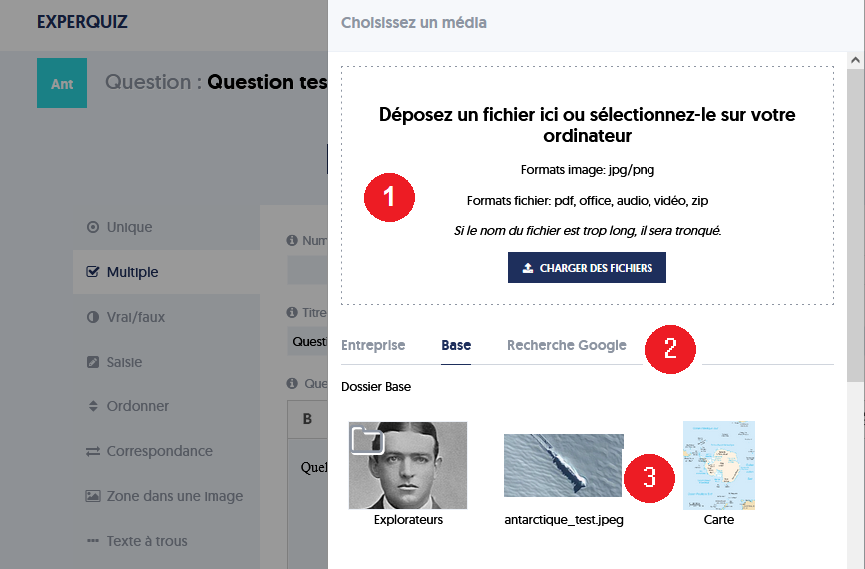
Este panel te permite seleccionar un medio de la biblioteca. Si el medio es una simple imagen, puedes importarlo directamente desde este panel, desde tu computadora.
Detallamos las funcionalidades de este panel:
- [1] Una zona de selección de archivo de imagen. Puedes hacer un arrastre y soltar un archivo en la zona [1), o hacer clic en el botón Examinar y seleccionar un archivo de los directorios de tu computadora.
- [2] La biblioteca de medios está organizada en carpetas: hay una carpeta para la empresa, una carpeta para cada una de tus bases de preguntas y un acceso directo para buscar medios en Google. Las diferentes pestañas correspondientes al marcador [2] permiten elegir una de estas carpetas. Para las imágenes, se presenta una vista previa en la zona [3], antes de la validación.
- [3] El contenido de la carpeta se presenta en la zona [3], con una miniatura para las imágenes, o un ícono simbolizando el tipo de medio.
Algunas precisiones sobre los medios:
- El tamaño de imagen que eliges aquí es un tamaño máximo: en un formato de pantalla reducido (tableta, móvil), la imagen será redimensionada para ajustarse a la página.
- Si tu base utiliza texto formateado para la edición de los campos, puedes insertar otras imágenes, en el cuerpo del texto, utilizando las funcionalidades del editor.
- Los archivos de audio se reproducen mediante la interfaz nativa del navegador, que permitirá al usuario iniciar, detener y reiniciar la reproducción, dentro del tiempo asignado.
- Los videos pueden integrarse de dos maneras. Ya sea de forma ‘nativa’, simplemente cargando un archivo de video desde tu computadora. O de forma ‘integrada’, subiendo tu video a un sitio de alojamiento de videos especializado (YouTube, Vimeo, DailyMotion, …), y copiando un pequeño fragmento de texto, llamado ‘código de integración’, para crear un medio en la biblioteca. Como se explicará más adelante, este segundo enfoque es preferible.
Tamaño de las imágenes
El tamaño de imagen que eliges aquí es un tamaño máximo: en un formato de pantalla reducido (tableta, móvil), la imagen será redimensionada para ajustarse a la página.
También puedes modificar el tamaño de la imagen que se presentará en el reproductor a partir de la página de edición de una pregunta.
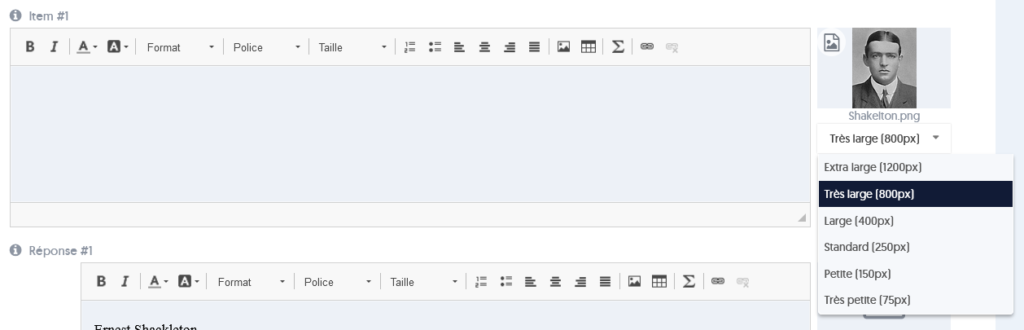
Este tamaño de imagen puede ajustarse de 75 píxeles a 1.200 píxeles.
Puntaje por respuesta
La definición de puntajes por respuesta es una funcionalidad avanzada que permite controlar más finamente la puntuación, es decir, el conteo de puntos correspondiente a la pregunta.
Esta opción solo se ofrece para preguntas de tipo único, múltiple, booleano (verdadero/falso), y texto con espacios en blanco.
Si esta opción está activada, a nivel de la base de preguntas, puedes definir, para cada respuesta, un puntaje particular, que puede ser cero, o incluso negativo.
El puntaje obtenido por el usuario en la pregunta será igual a la suma de los puntajes de las respuestas que ha seleccionado.
Tomemos un ejemplo simple. Para una pregunta de elección única, se podría definir:
- Respuesta A (falsa): -5
- Respuesta B (falsa): -10
- Respuesta C (verdadera): 20
- Respuesta D (falsa): 0
Siendo una elección única, el usuario ganará el número de puntos de la respuesta seleccionada.
Consideremos ahora una pregunta de elección múltiple, con:
- Respuesta A (falsa): -5
- Respuesta B (falsa): -10
- Respuesta C (verdadera): 20
- Respuesta D (falsa): 0
- Respuesta E (verdadera): 10
Si el usuario seleccionó (B, C), obtiene un total de -10 + 20 = +10 puntos, sobre un total posible de 20 + 10 = 30 puntos.
Ten en cuenta que te corresponde, en este caso, asegurar la coherencia entre si la respuesta es verdadera o falsa y los puntos obtenidos. Lógicamente, las respuestas correctas tendrán un puntaje positivo, y las respuestas incorrectas un puntaje cero o negativo. Sin embargo, a veces puede ser útil asignar un puntaje bajo a ciertas respuestas incorrectas. Tú tienes el control.
Este puntaje por respuesta está totalmente desvinculado del puntaje por pregunta. Elegirás uno u otro en las opciones del cuestionario.
Importación de un archivo de preguntas
También puedes importar un lote de preguntas que habrás preparado en un archivo Word, en formato docx.
El archivo debe, por supuesto, estar correctamente formateado para permitir que ExperQuiz reconozca bien las preguntas. El formato es extremadamente sencillo de seguir.
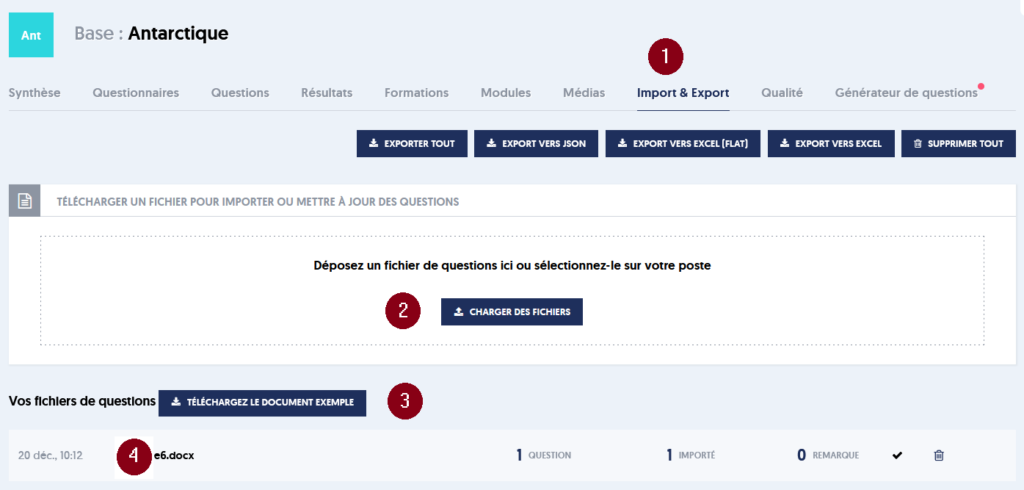
Desde la página de una base de preguntas, dispones de una pestaña “Importar & Exportar” (marcador [1] en la imagen):
En la zona [2], puedes arrastrar un archivo desde una ventana del explorador de archivos, o hacer clic en el botón CARGAR ARCHIVOS y luego seleccionar el archivo en tus carpetas.
El enlace [3] te permite consultar un archivo de ejemplo, que te explicará los principios de formateo esperados. A continuación, retomamos los grandes principios.
En la zona [4] encuentras la lista de los archivos que has subido, para esta base, así como el número de preguntas importadas y, eventualmente, las observaciones o problemas asociados a esta importación. Al hacer clic en el botón a la derecha de la línea, accedes a un detalle de las observaciones y problemas.
Ten en cuenta que en la imagen anterior, puedes ver botones para exportar las preguntas, en diferentes formatos de trabajo. Estos botones son opcionales: solo los verás si has marcado las opciones correspondientes en la página Empresa / Opciones.
El primer principio de formateo es que cada pregunta constituye una tabla de Word, con dos columnas. Todo el texto que no está en una tabla no será interpretado durante la importación. Entre dos tablas, puedes colocar texto puramente comentarial, para ti mismo, que no será interpretado.
Cada una de las tablas que representan una pregunta se presenta como en el siguiente ejemplo:
| item | 1 |
| título | La cubierta de hielo de la Antártida |
| dominio | Geografía |
| etiquetas | Ciencia, medio ambiente |
| pregunta | ¿Cuál es el grosor promedio de la cubierta de hielo de la Antártida? |
| tipo | Única |
| nivel | 4 |
| puntaje | 10 |
| tiempo | 60 |
| eliminatoria | sí |
| secuencia | A-2 |
| verdadero | 1600 metros |
| falso | 250 metros |
| falso | 650 metros |
| falso | 1200 metros |
| explicación | Alrededor del 98 % de la Antártida está cubierta de hielo, con un grosor promedio de 1,6 km, extendiéndose por todas partes excepto en los puntos más al norte de la península antártica. |
| regla | Con una superficie de 14 millones de kilómetros cuadrados, la Antártida es más pequeña que Asia, África o América; solo Europa y Oceanía son más pequeñas que ella. Aproximadamente el 98 % de su superficie está cubierta por una capa de hielo con un espesor promedio de 1,6 km. Por ello, la morfología del subsuelo antártico sigue siendo poco conocida o incluso desconocida, mientras que poco a poco se va revelando la presencia de lagos subglaciares y de cadenas montañosas subglaciares como la de Gamburtsev. |
La columna de la izquierda contiene los nombres de los diferentes atributos, es decir, la información que describe la pregunta. Algunos son opcionales. Los atributos que se pueden usar son los siguientes:
- item: un número de orden de la pregunta. Debe ser único para cada pregunta en el archivo. Ten en cuenta que si importas un archivo dos veces, las preguntas con el mismo número de ítem serán reemplazadas por la versión de la segunda importación del archivo. Esto permite realizar correcciones en tus preguntas, si es necesario, y luego volver a importar el archivo.
- título: como se vio anteriormente, el título permitirá localizar la pregunta en tablas. Puede ser simplemente una versión corta de la pregunta en sí.
- dominio: si elegiste usar dominios en esta base, entonces debes indicar, para cada pregunta, el dominio al que pertenece. Ten en cuenta que si el archivo menciona dominios que no existen en la base, se crearán automáticamente.
- etiquetas: si elegiste usar etiquetas en esta base, entonces podrás indicar, para cada pregunta, la o las etiquetas que la caracterizan. Ten en cuenta que si el archivo menciona etiquetas que no existen en la base, se crearán automáticamente. Si el archivo menciona etiquetas y estas no están activadas para esta base, se ignorarán.
- pregunta: El texto de la pregunta propiamente dicha, tal como se presentará al usuario. Ten en cuenta que los textos del archivo, para los atributos pregunta, verdadero, falso (respuestas), explicación y reglas, pueden incluir formato bajo Word: negrita, cursiva, listas con viñetas, títulos. Las tablas no están permitidas. También puedes integrar hiperenlaces. Finalmente, si colocas una imagen en la celda, esta imagen se integrará a la biblioteca y se utilizará como imagen asociada al atributo. Solo se podrá integrar una única imagen por celda.
- tipo: el tipo de pregunta. Puede tomar uno de los siguientes valores: único, múltiple, ordenar, texto, correspondencia, verdadero falso, espacios en blanco, seleccionar, clasificación, libre, soft skills único, soft skills múltiple. La zona de imagen no puede ser integrada mediante el archivo Word.
- verdadero, falso: las diferentes respuestas propuestas se presentan con un atributo verdadero para las respuestas correctas y falso para las respuestas incorrectas. Para los tipos de preguntas de ordenar o correspondencia, todas las respuestas serán verdaderas. En el momento de la importación, se habrá un control de coherencia entre el tipo de pregunta anunciado y la distribución de las respuestas verdaderas y falsas.
- explicación, regla: son los atributos explicación y regla ya explicados anteriormente.
En el caso particular de preguntas de tipo soft-skill, deberás indicar la lista de etiquetas (los soft-skills), separadas por comas y todo entre corchetes, seguido del texto de la propuesta de respuesta.
Aquí hay una ilustración:
| item | 1 |
| título | 3 meses en la Antártida |
| dominio | Exploradores |
| pregunta | ¿Cómo reaccionarías si te propusieran acompañar a un equipo científico durante 3 meses en la Antártida? |
| tipo | Soft skills único |
| nivel | 3 |
| verdadero | [casero, instintivo] 3 meses con una decena de desconocidos, en la oscuridad y a -80°C, ¡nunca! |
| verdadero | [instintivo, audaz, curioso] Genial, una aventura que me sacará de mis hábitos, ¿cuándo partimos? |
| verdadero | [reflexivo, curioso] ¿Por qué no? Aprender a veces requiere ciertos sacrificios, lo pensaré. |
El análisis del archivo y la integración de las preguntas en la base se realizan de manera asíncrona, es decir, puedes seguir trabajando mientras la tarea se lleva a cabo. Para un archivo de 50 preguntas, este procesamiento puede tardar unos minutos.
Puedes actualizar la página para ver si el procesamiento ha terminado. Cuando haya terminado, se indica el número de preguntas importadas. Al hacer clic en el botón de la derecha, puedes abrir un panel que presentará un informe detallado de la importación, y especificará con precisión los problemas encontrados, de manera que puedas corregirlos.