Creación de usuarios
Hay cuatro maneras de crear usuarios en ExperQuiz en su empresa:
- Crear un usuario completando un formulario web y luego proceder a la activación de la cuenta.
- Enviar simples invitaciones a personas, quienes crearán su propia cuenta en ExperQuiz.
- Importar un conjunto de usuarios desde un archivo Excel.
- Crear usuarios mediante APIs o SSO.
Creación de un usuario en modo web
En la página Usuarios y en la pestaña usuarios, haga clic en el botón NUEVO USUARIO. Se presentará un formulario de creación.
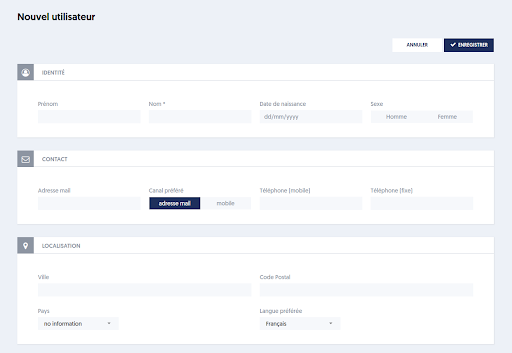
No detallaremos cada uno de los campos de este formulario, ya que muchos de ellos son opcionales.
Los únicos campos requeridos son:
- Nombre del usuario
- Dirección de correo electrónico o número de móvil
- Canal preferido: correo electrónico o móvil. Esto indica si los mensajes destinados a esta persona deben ser enviados por correo o por SMS.
- Idioma preferido: por defecto será el idioma del usuario actual.
- Tipo de usuario: por defecto, el tipo es colaborador.
- Derechos: por defecto, el usuario no tiene derechos especiales.
Tenga en cuenta que algunos de los campos de información que caracterizan a sus usuarios dependen de las opciones que haya elegido para su empresa. A nivel de opciones de empresa, puede indicar los campos de información que desea utilizar:
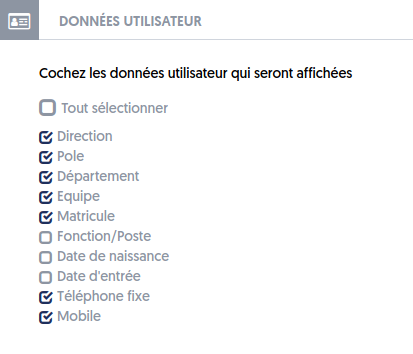
Cuando valide el formulario de creación, el usuario estará en un estado creado. No ha sido informado, no ha recibido una contraseña y, por lo tanto, no puede iniciar sesión.
Veremos más adelante cómo activar las cuentas creadas.
Creación de un usuario por invitación simple
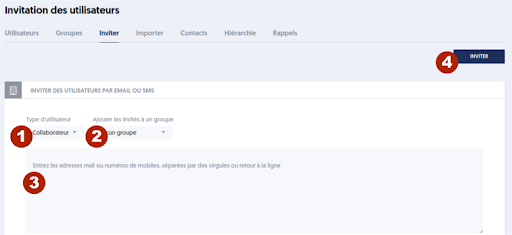
- Marcador [1] – Indique el tipo de usuario que se asignará a los usuarios invitados.
- Marcador [2] – Indique, opcionalmente, un grupo de usuarios al que se asignarán los invitados.
- Marcador [3] – Introduzca, o copie y pegue, una lista compuesta por direcciones de correo electrónico o números de móviles, separados por comas o por saltos de línea.
- Marcador [4] – Haga clic en el botón INVITAR.
Las personas afectadas recibirán una invitación, ya sea por correo electrónico o por SMS. La invitación contendrá un enlace que dará acceso a la página de inscripción, donde ingresarán nombre, apellido y contraseña. Los usuarios serán automáticamente asociados a su empresa.
Creación por importación de un archivo Excel
Puede crear un conjunto de usuarios importando un archivo Excel, que contendrá una línea por usuario.
Para ello, dirígete a la pestaña Importar de la página Usuarios.
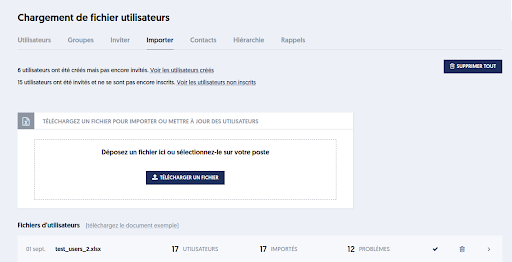
Puede descargar un documento de ejemplo que le dará todas las instrucciones para construir su archivo en formato xlsx.
Seleccione un archivo en su computadora: puede arrastrarlo a la zona punteada o hacer clic en el botón CARGAR UN ARCHIVO y seleccionarlo.
La importación a través de una hoja de Excel puede ser utilizada tanto para crear nuevos usuarios como para actualizar usuarios existentes.
Las reglas de formato del archivo son las siguientes:
- La primera línea de la hoja contiene los títulos de las columnas, que identifican el dato (atributo) presente en la columna.
- Puede haber atributos que no son conocidos por ExperQuiz, lo que no bloqueará la importación.
- Las otras líneas contienen los datos, con una línea por usuario.
- La mayoría de los atributos son opcionales; los únicos atributos requeridos son: nombre, correo electrónico y tipo.
- En la escritura de los títulos (atributos), los acentos son indiferentes, y los espacios serán reemplazados por _ . Por lo tanto, puede escribir indistintamente "canal preferido" o "canal_preferido".
- Se realizarán numerosos controles por el proceso de importación, y se informarán todos los problemas encontrados.
- Los controles incluyen: presencia de atributos requeridos, atributos presentes más de una vez, atributos de un tipo incorrecto o con un valor incorrecto, etc.
- Al finalizar el proceso de importación, los nuevos usuarios estarán en el estado ‘creado’. Deberá activarlos para que puedan iniciar sesión y utilizar ExperQuiz.
- Cuando importe usuarios, si un usuario existe en su organización con la misma dirección de correo electrónico, o el mismo número de móvil o el mismo identificador (employee_id), el usuario existente será modificado con los nuevos datos.
- Los grupos que se mencionan en la columna ‘grupos’ y que aún no existen serán creados.
- Los grupos que se mencionan en la columna ‘grupos autorizados’ y que aún no existen no serán creados.
- El proceso de importación es asíncrono, es decir, funcionará en segundo plano mientras usted puede seguir trabajando en ExperQuiz.
- Si importa varios cientos de usuarios, el proceso puede tardar unos minutos en completarse.
- La página de importación de usuarios le mostrará el progreso de la importación en porcentaje.
- Algunos atributos tienen alias, es decir, nombres alternativos. El archivo de ejemplo indica los alias correspondientes en francés.
En el documento de ejemplo, la segunda pestaña presenta un resumen de los títulos de columnas que puede utilizar. Solo se requieren 3 columnas: last_name (nombre), email (direccion_mail) y user_type (tipo).
El archivo cargado se analiza de manera asíncrona; para un número importante de usuarios, el procesamiento puede tardar unos segundos. Actualice la página para ver el avance del procesamiento. Cuando el procesamiento haya terminado, si ha habido incidentes, se informarán en la casilla “XX problemas”, y puede consultar el detalle de los problemas haciendo clic en el botón de la derecha que abre un panel de detalles. En algunos casos, los incidentes son menores y no han bloqueado la importación o actualización de los usuarios. En caso de incidentes más importantes, la importación se cancela. Después de analizar los errores, corrija su archivo e intente nuevamente.
Una vez procesado el archivo, los nuevos usuarios han sido creados en el estado creado. Como hemos visto en la creación en modo web, usted aún debe activar sus cuentas para que estén activas.